常见问题解答
刚收到电脑如何查看配置
很多用户刚收到电脑,想要查看电脑配置信息,该如何查看呢?
答: 查看电脑配置的方法有如下几种:
方法一、使用系统自带工具
想要查看电脑配置,其实完全不需要安装鲁大师等第三方软件。这些免费软件往往携带广告弹窗,甚至捆绑安装其他程序,正所谓"免费的永远是最贵的"。我们强烈推荐使用微软系统自带的msinfo32命令,这是Windows系统内置的专业工具,无广告、无骚扰,提供最权威准确的系统信息。
使用方法:点击这里查看msinfo32使用教程
方法二、寻求专业帮助 如果自己不懂操作,可以花点钱找个电脑店让别人帮忙查看配置。
关于用户收到电脑下载软件的建议
很多用户刚收到电脑,需要安装常用的软件,该去哪里下载比较安全(无捆绑垃圾软件)呢?
答: 下载软件比较妥当的方法有如下几种:
-
通过火绒应用商店下载:我们发货前系统都会预装好【火绒应用商店】在桌面,可以双击打开进行搜索安装软件即可。
-
使用米飞数码知识库:米飞数码知识库也内置了常用软件的下载站导航(经过我们认证过的,直达软件官网下载页面的,避免垃圾软件捆绑),可以点击左侧菜单常用软件按钮,进入软件下载导航,根据自己的需求进行下载即可。
-
访问官方下载:如果觉得上述两种方式都无法满足,可以自行去对应软件的官网下载。
-
搜索引擎搜索:通过百度搜索、Bing之类的搜索引擎去搜索软件对应的官网,记得一定要选择有"官网"认证标识的网站去下载,否则大概率会误入垃圾软件站,下载后会有一堆捆绑软件,导致电脑卡顿、发热之类的。
Edge浏览器下载问题
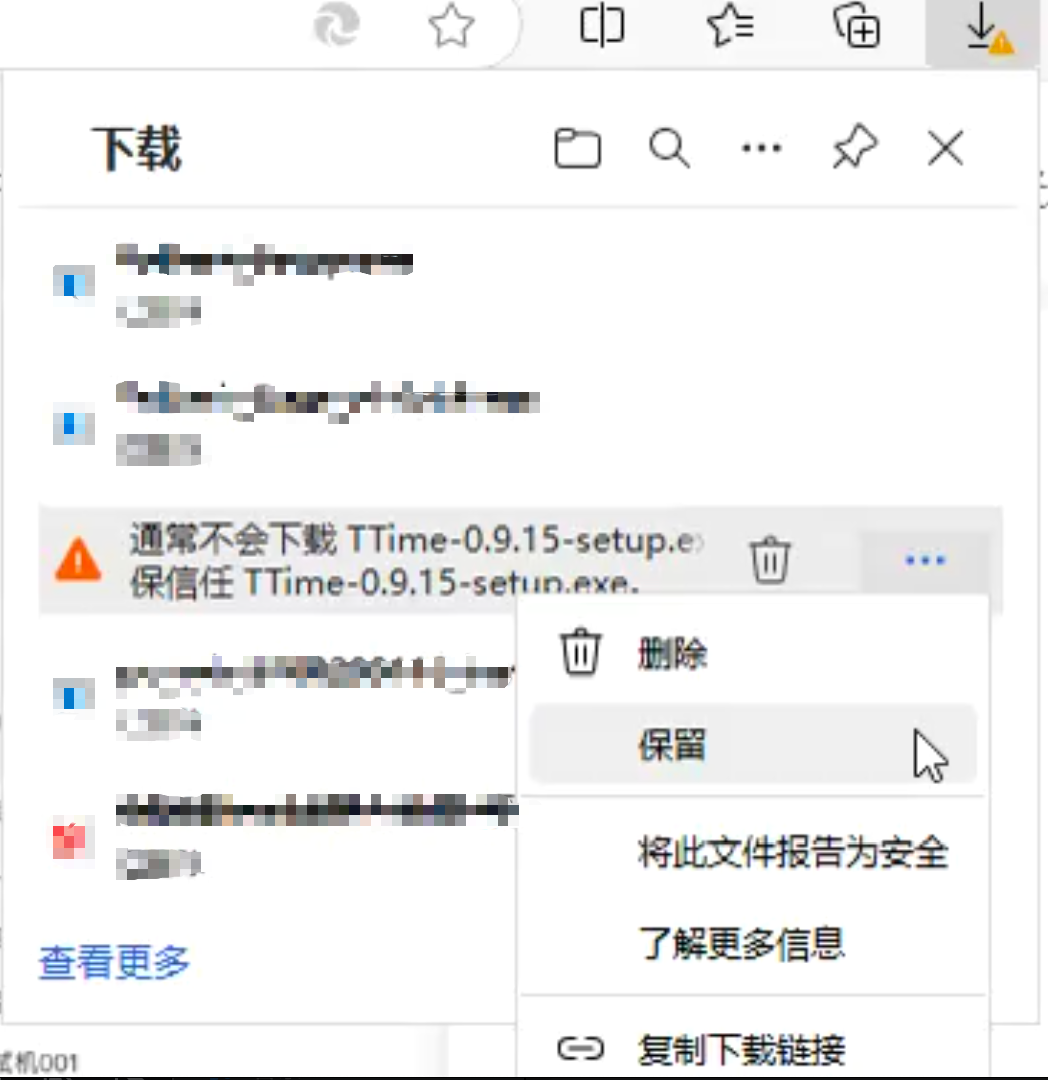
问题: Windows - 使用 Edge 浏览器下载提示:"通常不会下载xxx。请在打开前确保信任xxx"
答: 目前了解到因为 Windows 环境下需要缴纳认证费才可以取消这个提示,并且仅限于 windows 中使用 Edge 浏览器下载出现。
解决方法为:
- 鼠标放在下载的文件上 → 点击右边出现三个点 → 点击保留
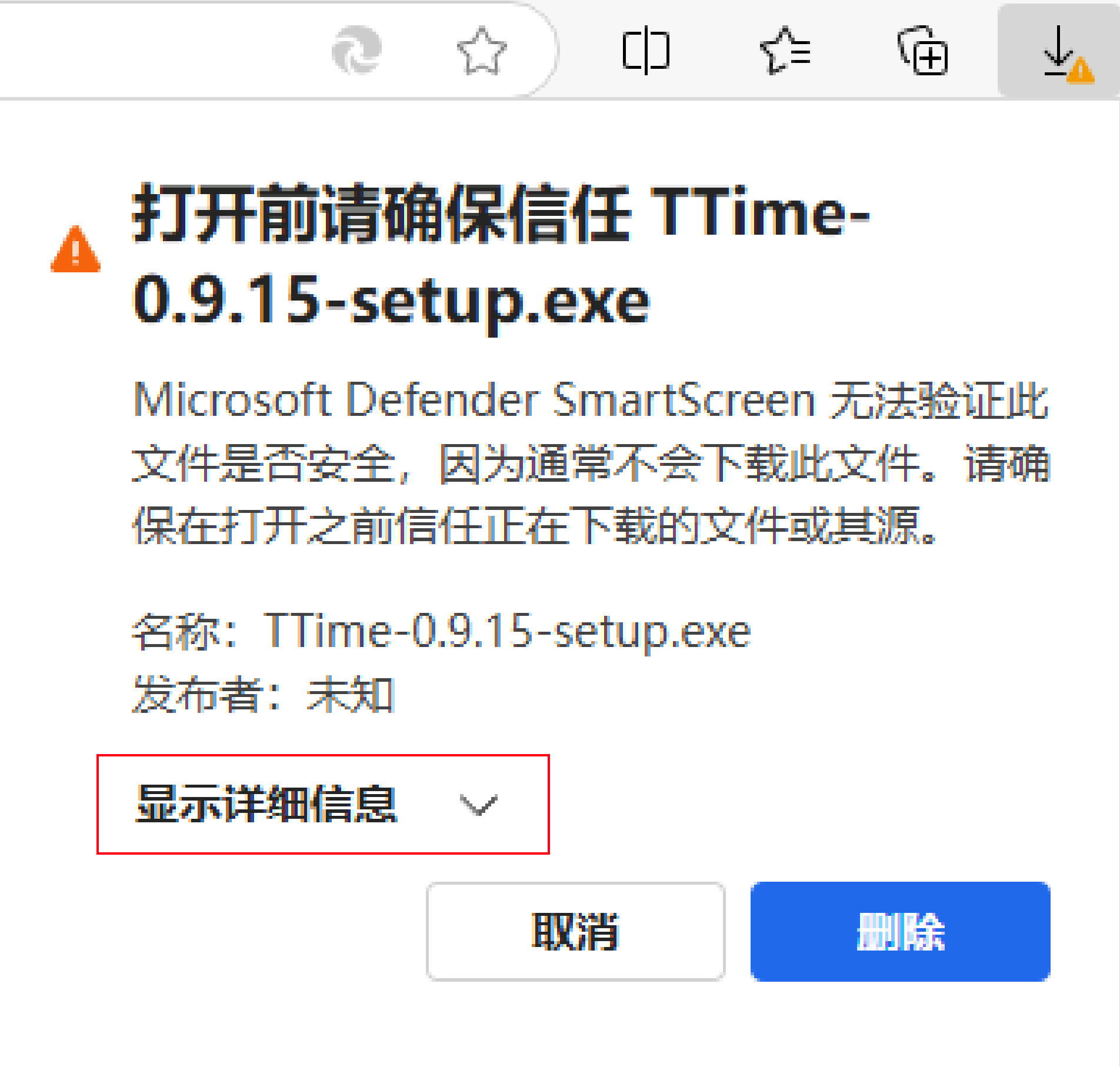
- 点击显示详细信息
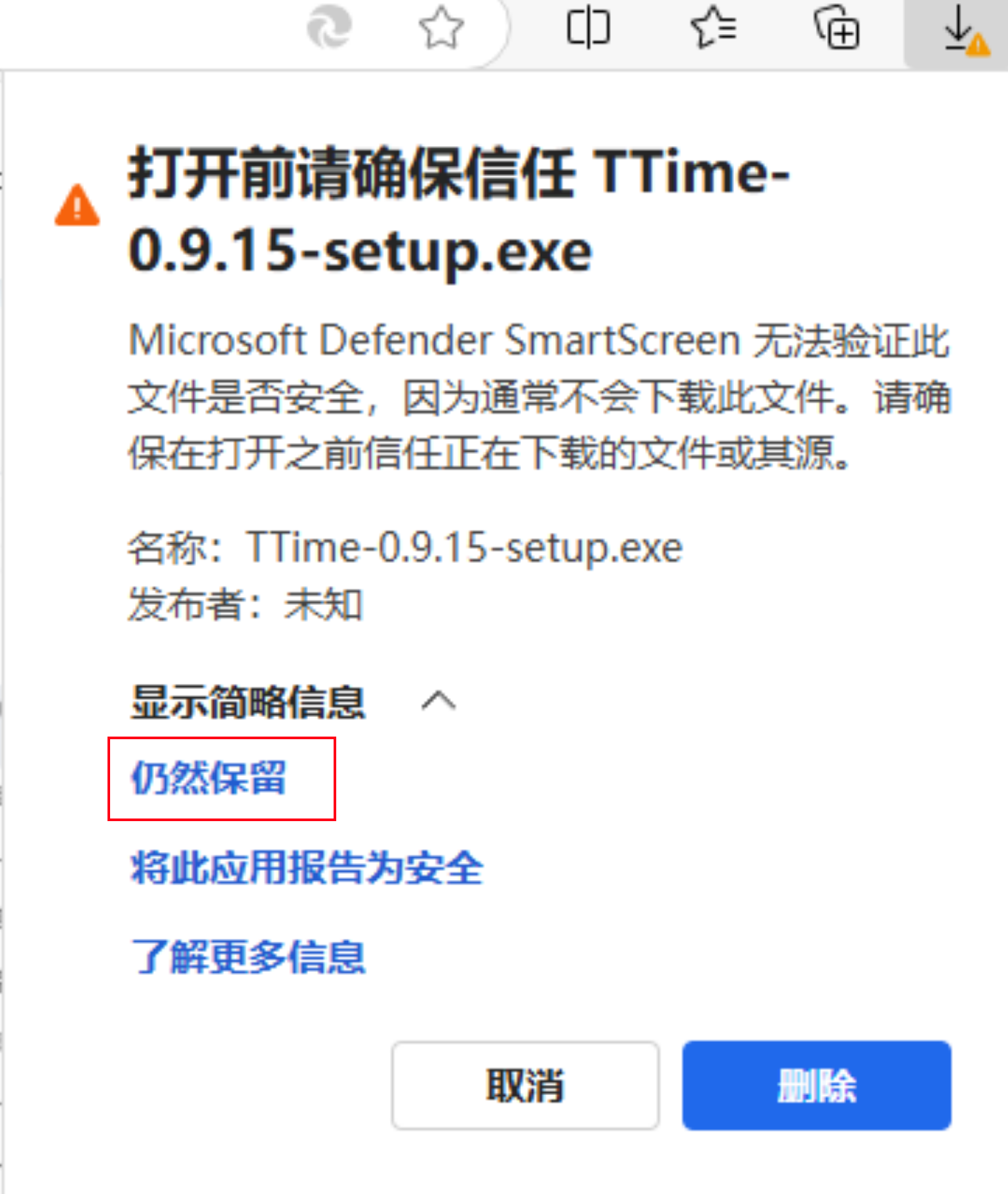
- 点击仍然保留
打开部分软件提示风险
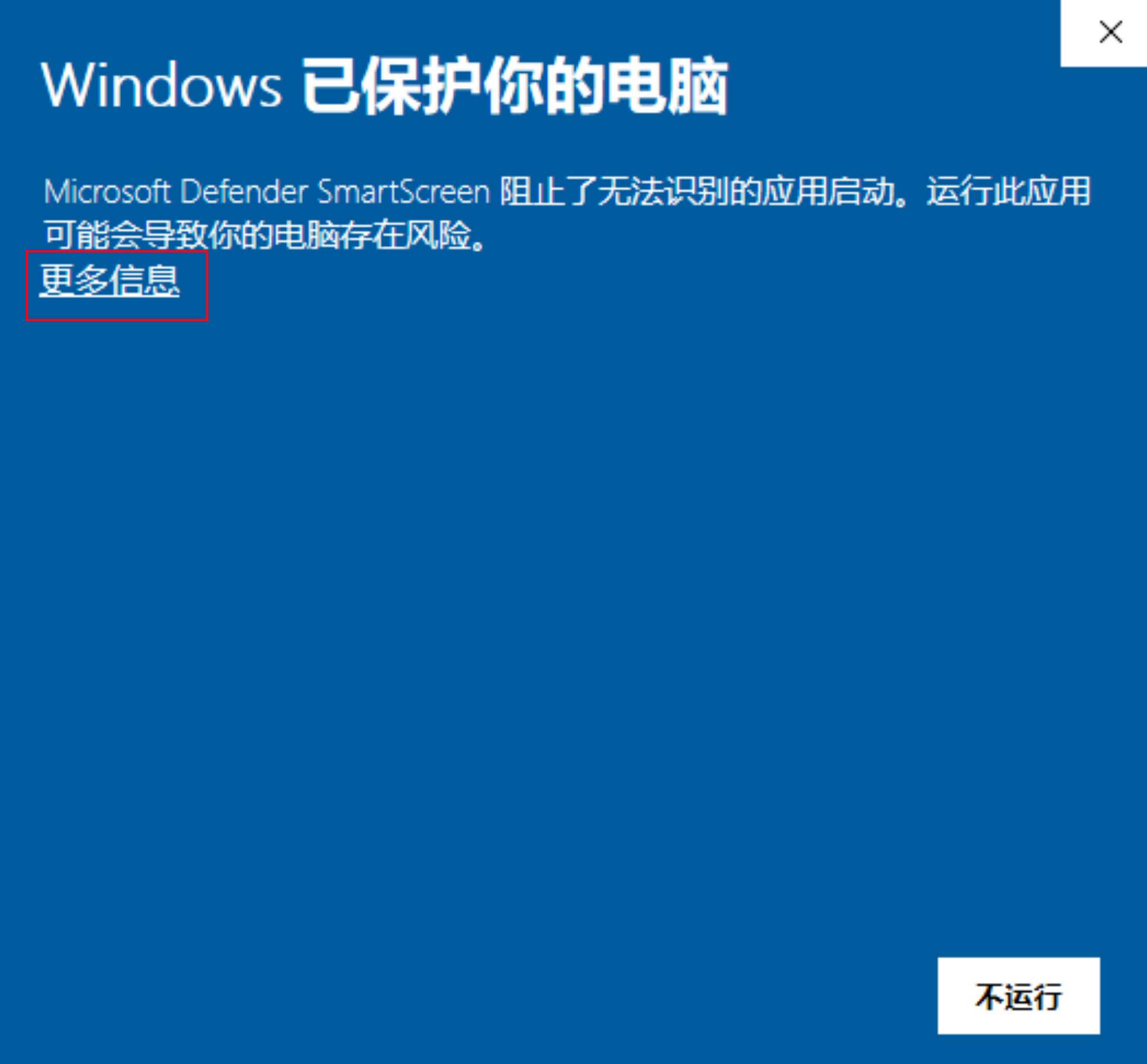
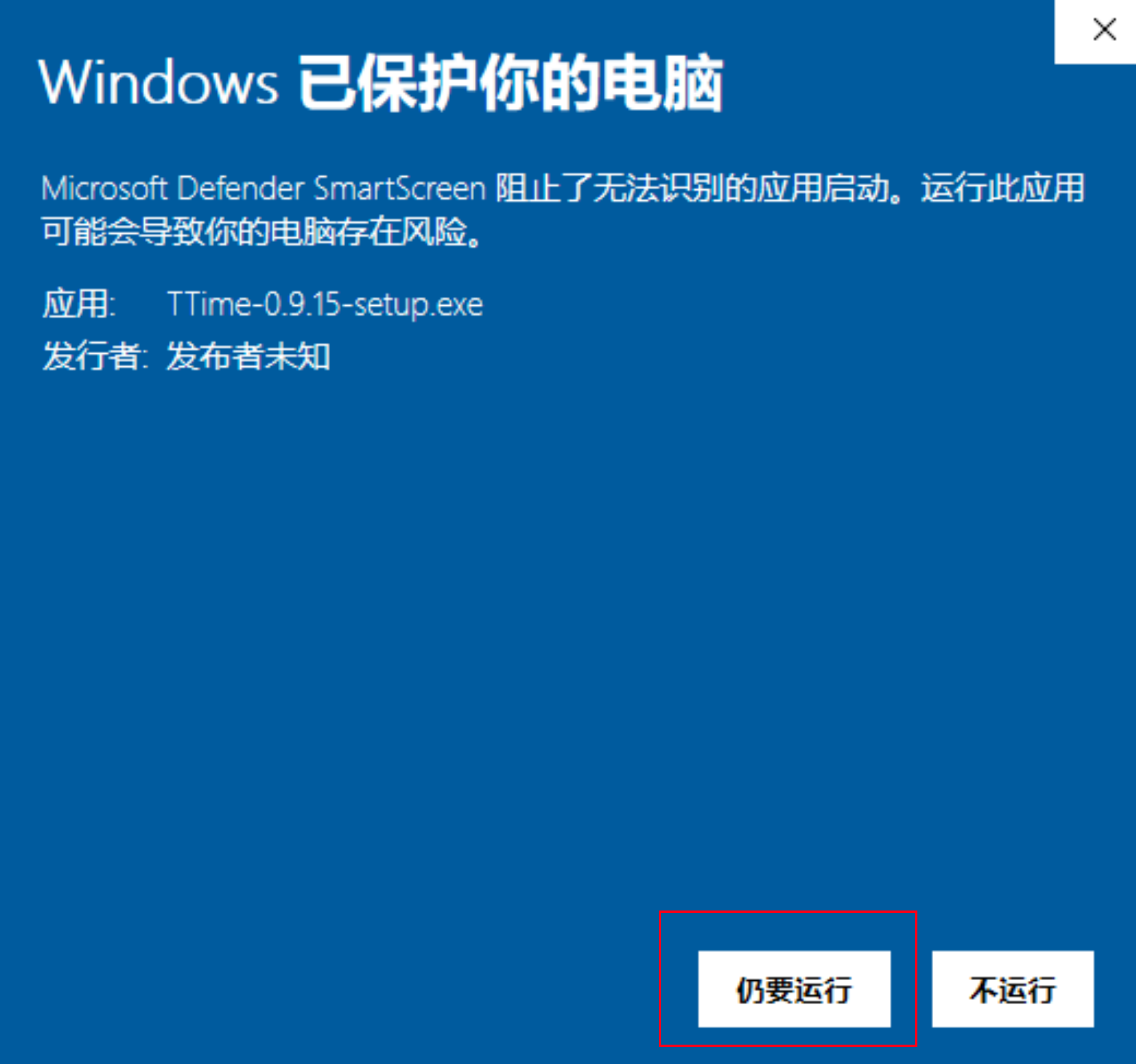
问题: Windows - 安装提示:"Windows已保护你的电脑"
答: 目前了解到因为 Windows 环境下需要缴纳认证费才可以取消这个提示。
解决方法为:
- 点击更多信息
- 点击仍要运行
为什么在谷歌浏览器打不开网站
问题: 用户反馈在谷歌浏览器上使用搜索功能或者登录功能以及谷歌翻译等谷歌的服务,显示无法访问。
答: 在中国不能使用谷歌搜索是正常的,这是由于多种原因导致的。
首先,法律法规限制是主要原因之一。根据《中华人民共和国计算机信息网络国际联网管理暂行规定》,计算机信息网络直接进行国际联网必须使用国家公用电信网提供的国际出入口信道,任何单位和个人不得自行建立或者使用其他信道进行国际联网。这意味着通过非法渠道访问被禁止的服务是违法的。
其次,信息安全考虑也是一个重要因素。中国对谷歌服务的限制还出于信息安全的考虑。谷歌作为美国公司,其数据处理和隐私保护政策可能与中国的法律要求存在差异。此外,谷歌地图等服务可能会暴露中国的重要设施和地理位置信息,对国家安全构成潜在威胁。因此,限制谷歌服务的使用有助于保护国内用户的信息安全和维护国家的数据控制权。
解决方法为:
向电信主管部门提交使用国际网络许可申请。
更改 Microsoft Edge 中的下载文件夹位置
- 打开 Microsoft Edge。
- 浏览器右上角有三个点图标,点击它。
- 依次选择"设置及更多" → "设置⚙️"。
- 在"下载"下选择"更改"。
- 在对话框中,选择一个新位置来保存下载的文件。
微软账户在电脑上登陆后常见问题
问题: 用户反馈电脑登录了微软账户后,突然有一天开机点击登录无法弹出登录框的情况。
答: 在中国境内由于各地运营商政策不同,有些网络运营商限制,会导致电脑突然不能连接微软的认证服务,导致电脑无法弹出登录框,造成电脑无法进入系统的情况。
解决方法:
- 切换网络后等待30分钟以上,然后重新点击登录按钮,看能否正常弹出登录框。
- 如果切换网络后,还是无法弹出登录框,则需要重新安装系统。
四扬声器机型顶部扬声器工作逻辑详解
设计特性与使用场景分析
-
扬声器分工设计
- 底部主扬声器:负责中低频及主要音频输出
- 顶部辅助扬声器:专注高频增强与人声清晰度
-
典型激活场景
- 视频会议/语音通话时增强人声
- 播放杜比全景声(Dolby Atmos)内容时
- 运行支持多声道输出的专业音频/视频软件
- 系统检测到需要降噪的语音输入场景
进入BIOS操作指南
1. 进入桌面的情况下(推荐方法1)
- 键盘左上角的ESC按键灯亮起的情况下:电脑点击重启,待屏幕黑了以后,马上反复按F1按键,直到进入BIOS页面再停止。
- 键盘左上角的ESC按键没有灯亮起的情况下:点击FN+ESC,将ESC按键指示灯亮起,电脑点击重启,待屏幕黑了以后,马上反复按F1按键,直到进入BIOS页面再停止。
2. 没有进入桌面的情况下
- 键盘左上角的ESC按键灯亮起的情况下:电脑开机,马上反复按F1按键,直到进入BIOS页面再停止。
- 键盘左上角的ESC按键没有灯亮起的情况下:点击FN+ESC,将ESC按键指示灯亮起,电脑开机,马上反复按F1按键,直到进入BIOS页面再停止。
设备生产日期、BIOS与系统安装日期说明
设备通常会记录三个重要日期:
- 生产日期 - 硬件出厂日期
- BIOS日期 - 主板固件版本日期
- 系统日期 - 操作系统安装时间
🔍 注意:这些日期不一致是正常现象,点击查看详细说明