联想驱动安装工具使用指南
概述
联想驱动安装工具是米飞数码专为联想电脑用户设计开发的软件工具,旨在简化驱动程序更新和安装过程。通过自动检测并匹配最适合您电脑的硬件配置的最新驱动程序,该工具帮助确保您的设备始终运行在最佳状态。
安装步骤
下载软件
从下方链接下载联想驱动安装工具:
软件信息
| 软件名称 | 版本 | 下载链接 | 提取密码 | 文件大小 | 适用系统 | 更新日期 |
|---|---|---|---|---|---|---|
| 联想驱动安装工具 | V1.0 | 下载链接 | mfsm | 3.2 MB | Windows 8/10/11 | 2025-12-10 |
操作流程
-
安装工具
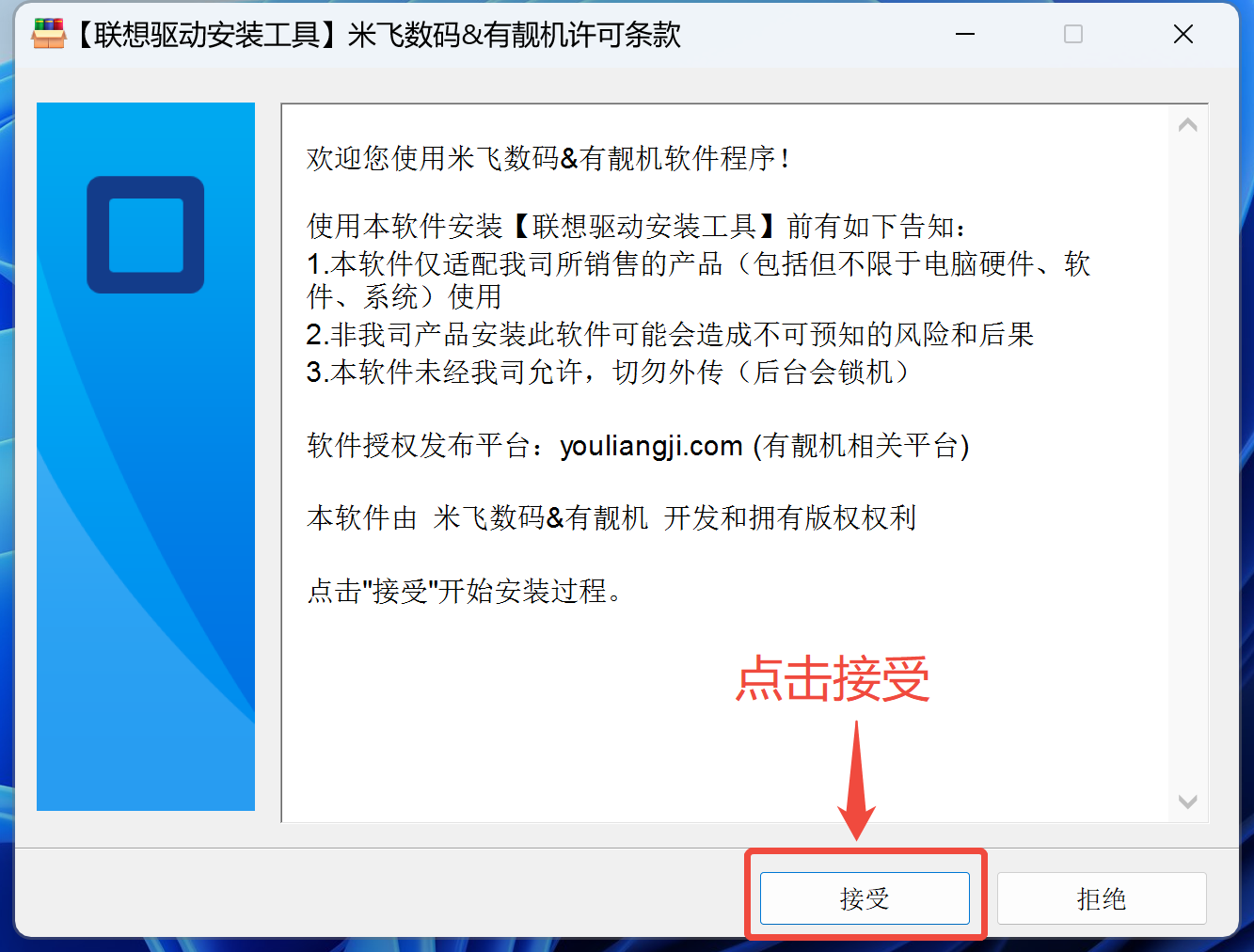
运行安装程序,点击【接受】进入下一步 -
同意协议
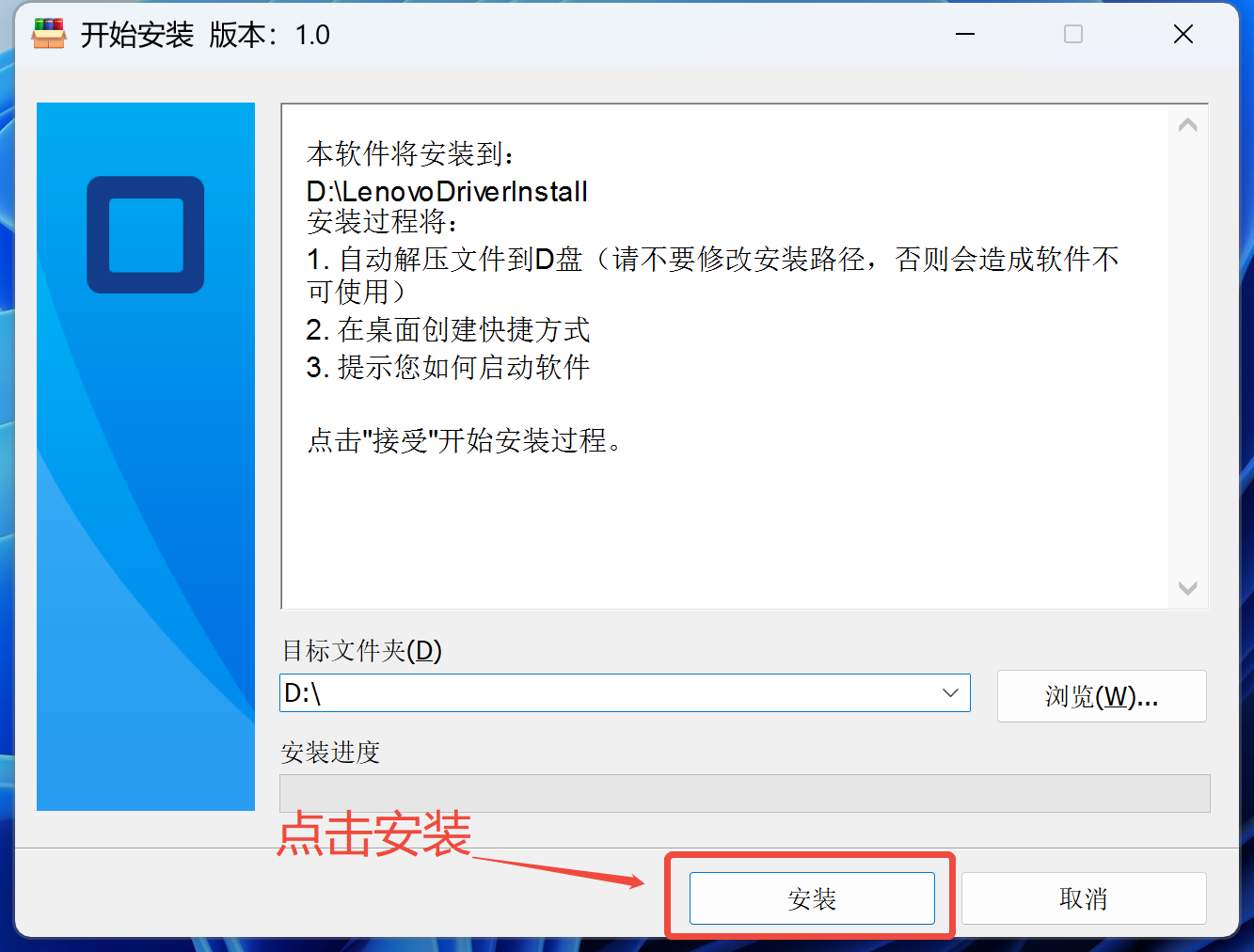
保持默认安装路径,点击【安装】按钮 -
桌面打开驱动工具
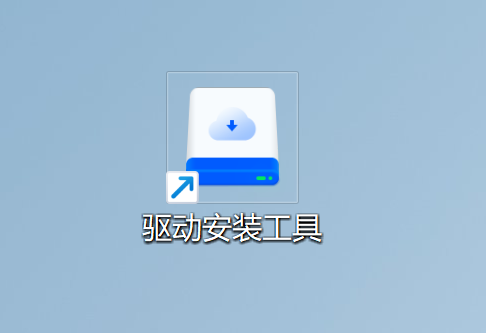
安装完成后,双击桌面快捷方式打开工具 -
设备识别
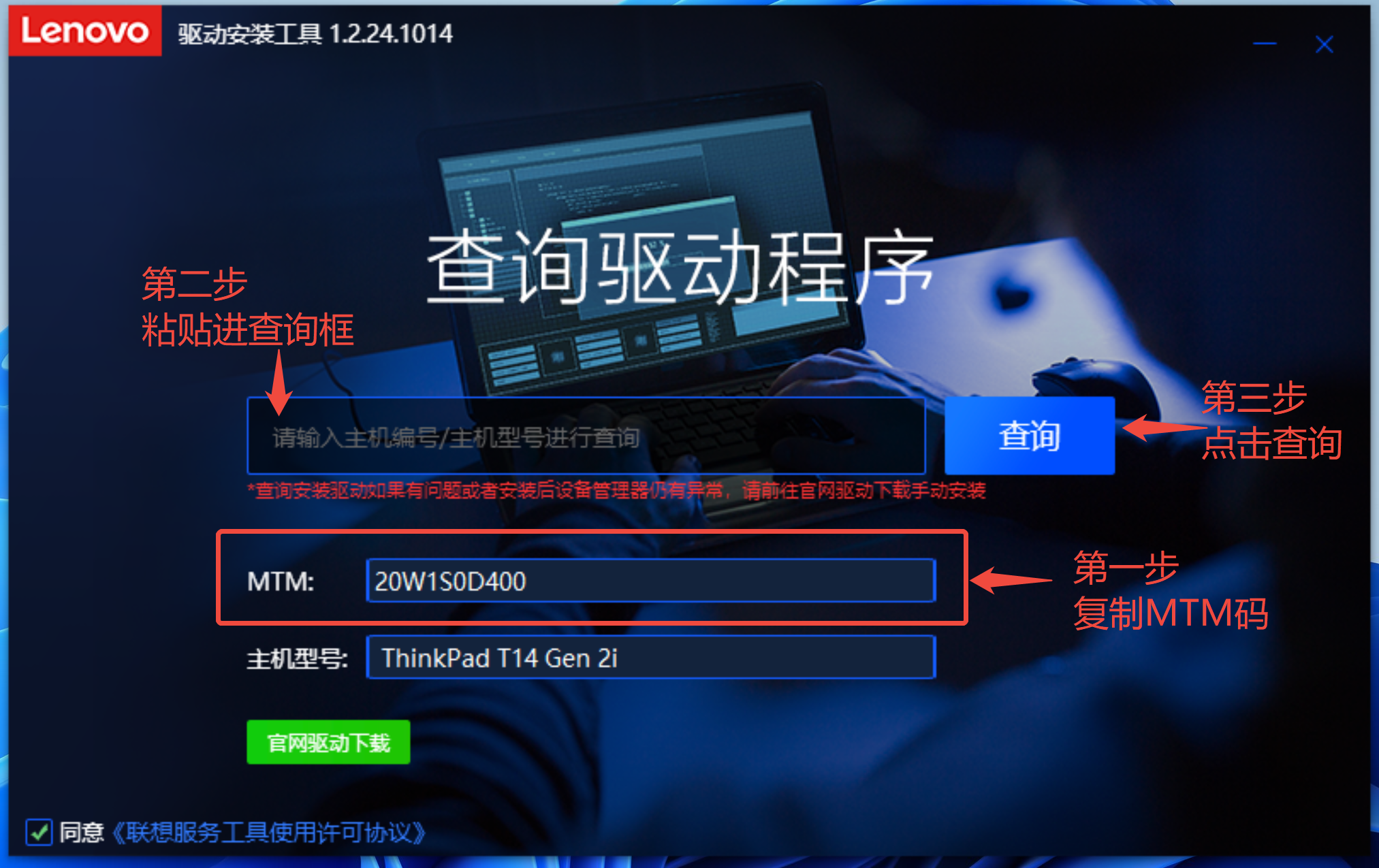
复制MTM码(设备型号标识),粘贴MTM码到查询窗口 -
开始安装(批量安装推荐)
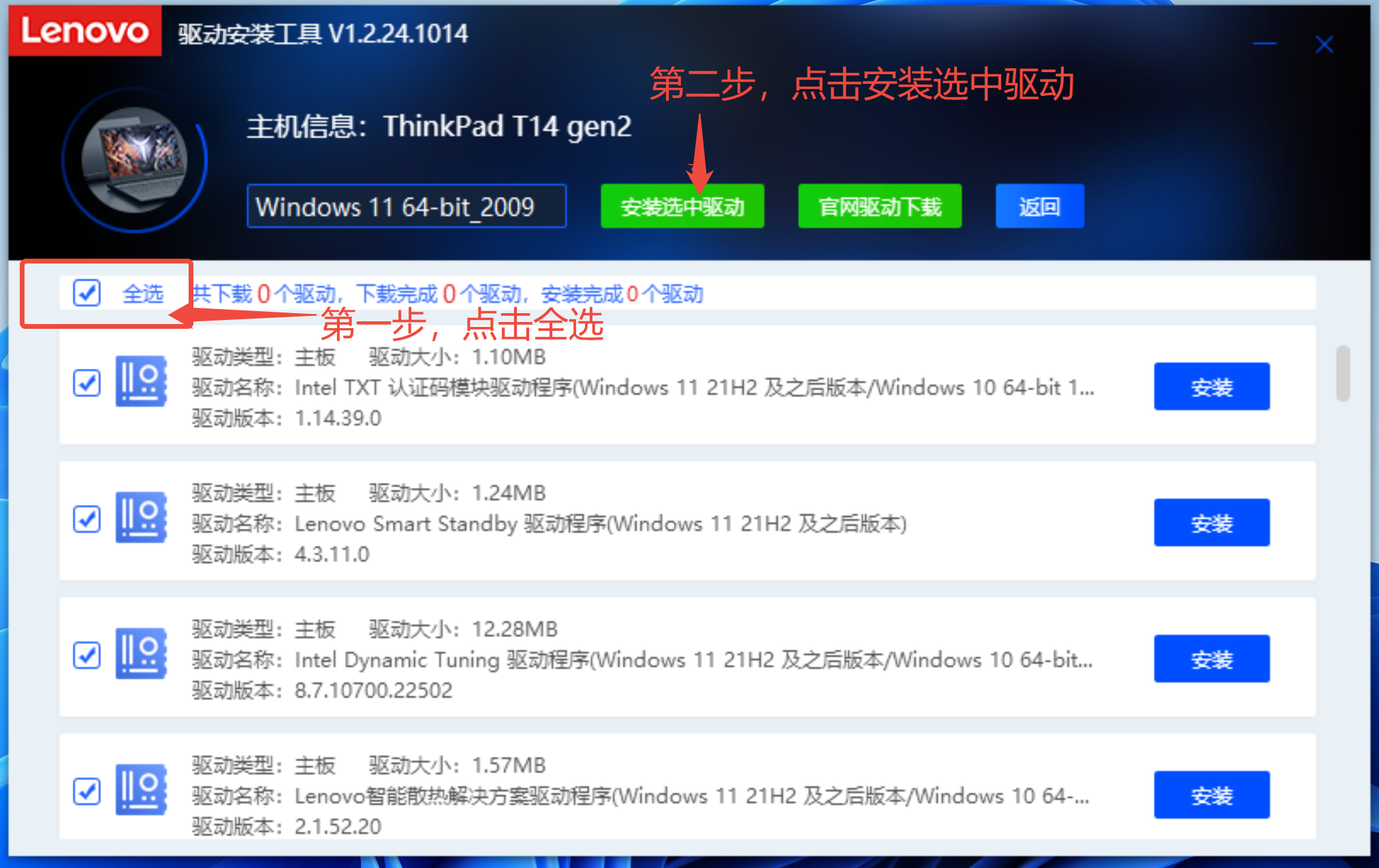
点击【全选】,然后点击【安装选中驱动】 -
安装过程
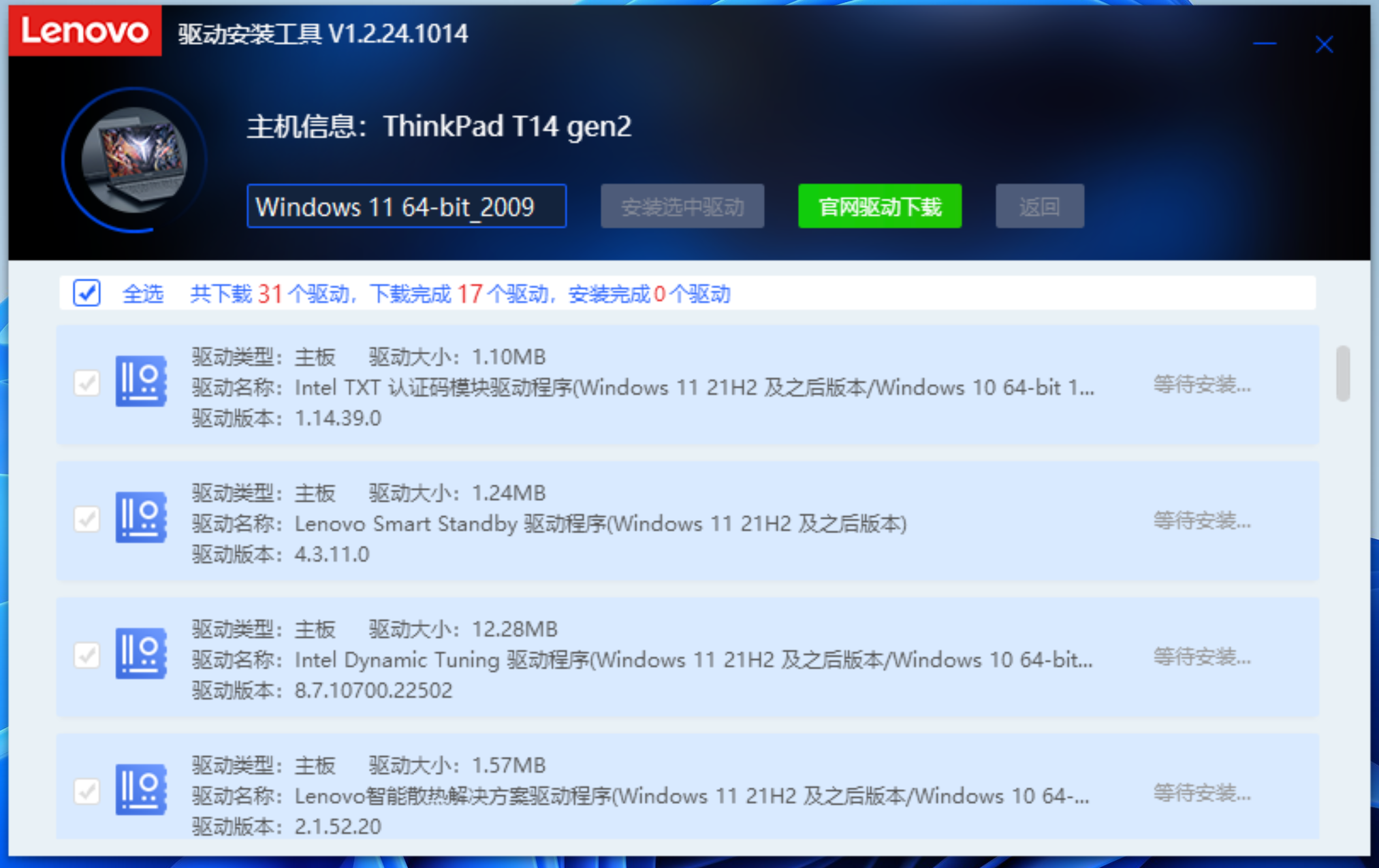
保持网络畅通,勿强制关闭工具,等待安装完成 -
特殊处理

如遇"不支持自动安装"提示,请下载驱动后手动安装
注意事项
- 安全设置:安装前关闭第三方杀毒软件(火绒安全软件除外)
- 电源要求:建议连接电源适配器操作,避免电池电量不足中断安装
- 重启要求:部分驱动安装后需要重启电脑才能生效
- 网络要求:确保网络连接稳定,下载过程需要网络支持
- 多次尝试:如遇安装失败,可尝试多次运行工具
常见问题解答
Q:驱动安装失败怎么办?
A: 建议尝试以下方法:
- 手动下载驱动包进行安装
- 访问联想驱动官网下载对应驱动
- 确保系统版本与驱动兼容
Q:MTM码是什么?在哪里查找?
A: MTM码是联想电脑的设备型号标识,通常位于:
- 电脑底部标签
- BIOS系统信息中
- 原始包装盒上
- 通过联想诊断工具获取
Q:工具支持哪些联想电脑型号?
A: 本工具支持大部分联想、ThinkPad、IdeaPad系列电脑,包括:
- 联想Legion系列游戏本
- ThinkPad商务系列
- IdeaPad家用系列
- Yoga变形本系列
Q:安装驱动后出现问题怎么办?
A: 如果安装后出现蓝屏、设备无法使用等问题:
- 使用系统还原点恢复到安装前状态
- 在设备管理器中回滚驱动程序
- 联系联想官方技术支持
技术支持
- 官方支持:联想官方驱动支持网站提供最新的驱动程序
- 工具更新:本工具会定期更新以支持更多型号和最新驱动
- 适用系统:完美支持 Windows 8、10、11 系统
- 注意事项:安装驱动前建议创建系统还原点,以便出现问题时恢复
温馨提示: 定期更新驱动程序可以提升系统稳定性、修复已知问题并提升硬件性能。建议每3-6个月检查一次驱动更新。