Office文件受保护视图关闭指南
问题概述
问题现象
用户在使用Office软件时遇到以下情况:
正常情况:
- ✅ 本地创建的Office文件可正常打开
- ✅ 直接编辑和保存无任何限制
异常情况:
- ❌ 网络下载的Office文件打开时提示安全警告
- ❌ 文件在"受保护的视图"中打开,编辑功能受限
- ❌ 需要点击"启用编辑"才能正常使用
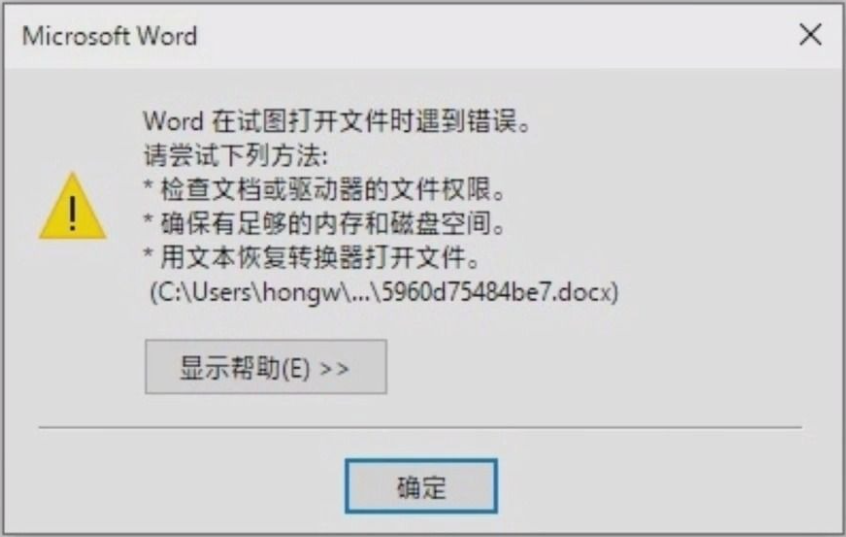
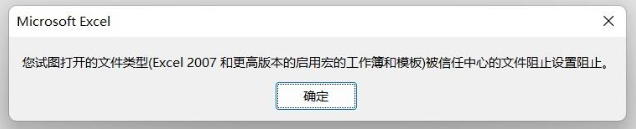
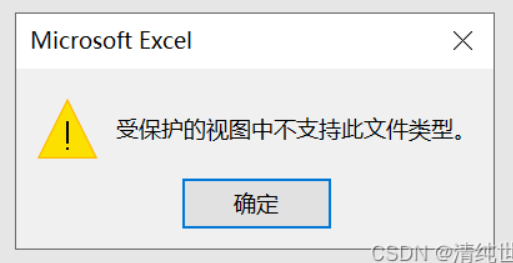
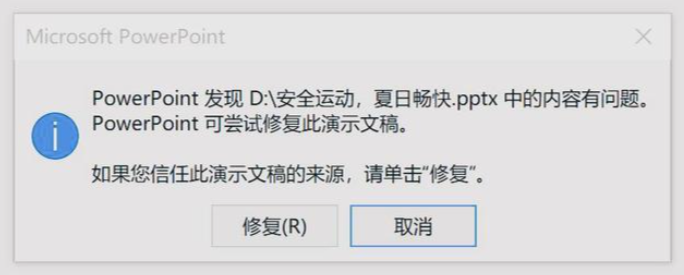
典型提示信息
Office软件会显示以下警告提示:
问题原因分析
:::info 安全机制说明 受保护的视图是Office软件的一项重要安全功能:
- 设计目的:防止潜在恶意代码和病毒通过Office文件传播
- 触发条件:自动应用于从网络下载、电子邮件附件等"不受信任"来源的文件
- 保护机制:在隔离的沙箱环境中打开文件,限制宏和ActiveX控件运行
- 默认设置:新版本Office默认启用此功能以增强安全性 :::
非风险情况
遇到此提示通常不代表文件本身有病毒,而是Office的标准安全响应。常见安全来源的文件也可能触发此保护。
解决方案
以下以Excel为例,Word、PowerPoint操作方法完全相同:
步骤1:打开选项设置
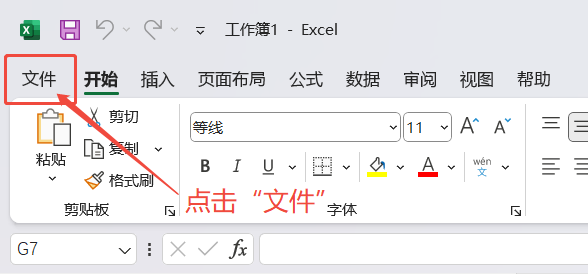
- 启动Excel应用程序
- 点击左上角"文件"菜单
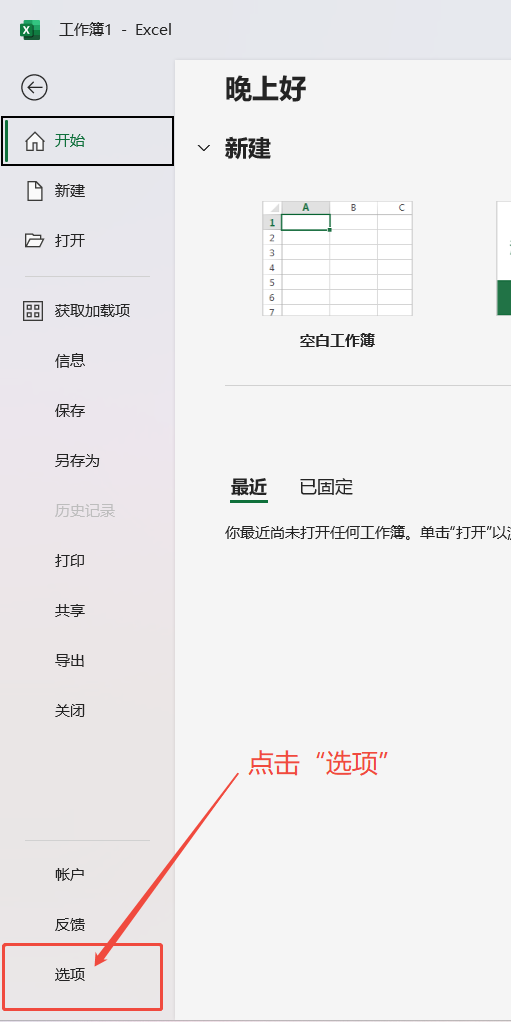
- 在左侧菜单中选择"选项"
步骤2:进入信任中心
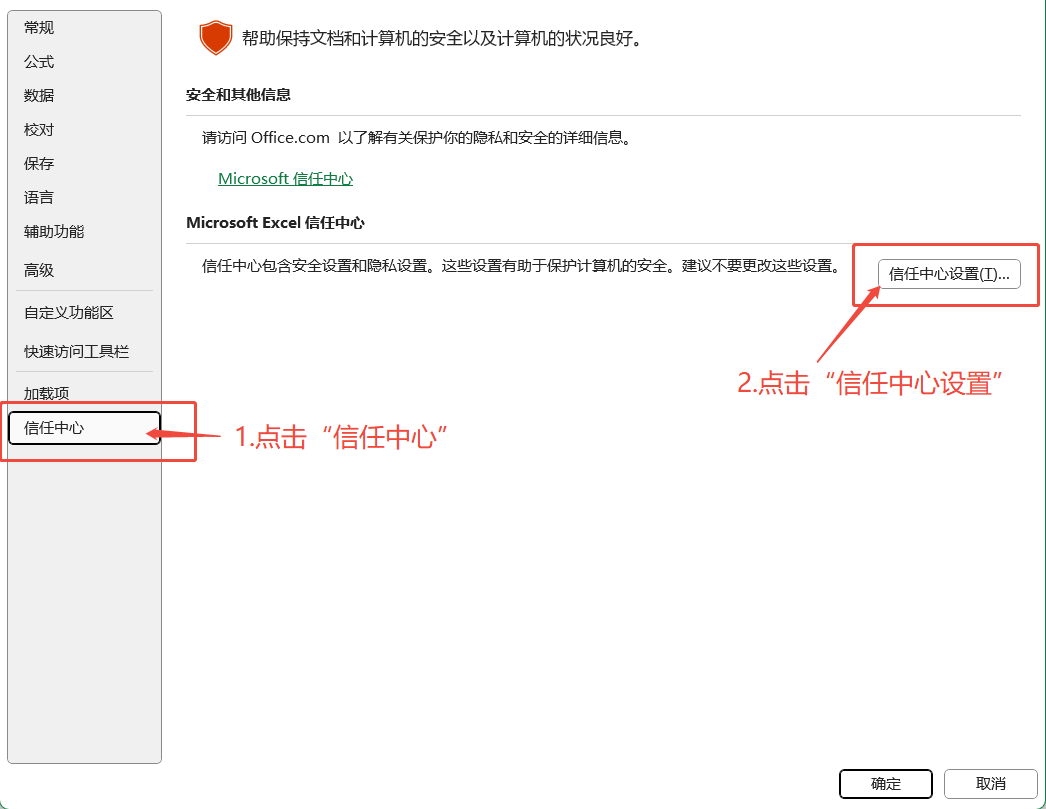
- 在Excel选项对话框中,选择左侧的"信任中心"
- 点击右侧的"信任中心设置..."按钮
步骤3:关闭受保护的视图选项
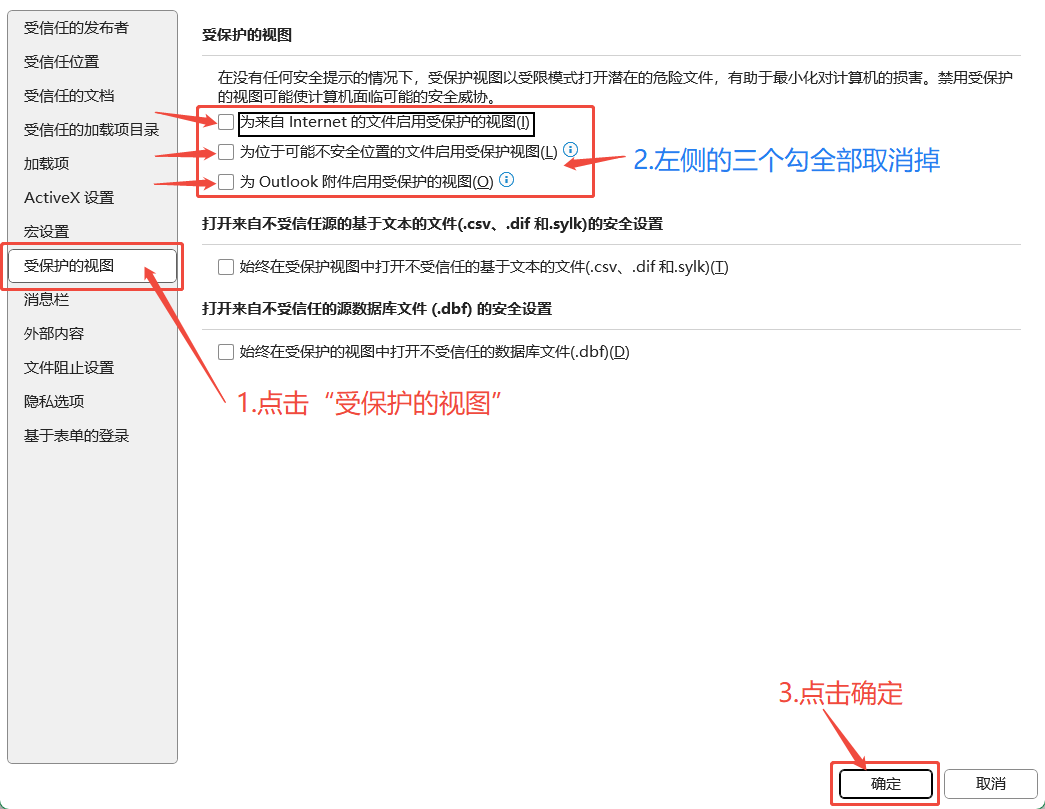
- 在信任中心对话框中,选择"受保护的视图"选项卡
- 取消勾选以下三个选项:
- 为来自Internet的文件启用受保护的视图
- 为位于可能不安全位置的文件启用受保护的视图
- 为Outlook附件启用受保护的视图
- 点击"确定"保存设置
- 再次点击"确定"关闭Excel选项对话框
版本兼容性
支持版本
本指南适用于:
- ✅ Microsoft 365 (Office 365)
- ✅ Office 2024、2021、2019、2016
- ✅ Office 2013(部分界面可能不同)
版本差异说明
- Office 2010及更早版本:使用不同的安全设置界面
- Mac版Office:设置路径和选项有所不同
- Web版Office:无此设置,由服务端控制
注意:关闭安全功能会增加风险,请根据实际需求和安全环境谨慎操作。