在 Microsoft Edge 中查看和删除浏览器历史记录
可以查看和清除存储在单个设备上、所有同步设备和云中的 Microsoft Edge 浏览历史记录。你可以随时选择清除浏览历史记录。
查看浏览历史记录
在 Microsoft Edge 中查看浏览历史记录:
- 选择“设置和更多” > “历史记录” > “管理历史记录”。
你也可以选择“设置和更多” ,然后在地址栏旁边选择“收藏夹” ,然后选择“历史记录”选项卡。
提示:在“历史记录”中,你可以选择多个项目,然后选择“删除” 进行清除。
清除设备上存储的浏览数据
若要清除 Microsoft Edge 浏览数据,请首先确定是只在当前使用的设备上删除数据,还是在所有同步设备上删除数据。
- 若仅要在当前使用的设备上清除浏览数据,请确保同步已关闭。
- 如果要清除所有同步设备上的浏览数据,请确保已登录并启用同步。这将清除所有同步设备上的同步项目。
若要关闭同步,请选择“设置和更多” > “设置” > “同步”,然后关闭“同步”。
清除浏览数据的步骤
-
选择“设置和更多”。
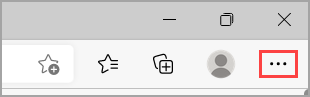
-
选择“删除浏览数据”,然后选择“立即清除浏览数据”旁边的“选择要清除的内容”。
-
在“时间范围”下,从下拉菜单中选择时间范围。
-
选择要清除的浏览数据类型。有关说明,请参阅下表。
-
选择“立即清除”。
清除云中存储的浏览数据(如果已打开同步或个性化)
若要管理和删除 Microsoft 云中保存的数据,请查看 隐私面板。
在隐私面板上可以查看或删除数据。从隐私面板中删除的数据不会从设备中删除。
浏览可在 Microsoft Edge 中删除的数据
| 信息类型 | 将删除的内容 | 存储的位置 |
|---|---|---|
| 浏览历史记录 | 你所访问站点的 URL,以及每次访问的日期和时间。 | 在你的设备上(如果打开了同步,则在所有已同步设备上) |
| 下载历史记录 | 从 Web 下载的文件列表。这仅会删除列表,不会删除下载的实际文件。 | 在你的设备上 |
| Cookie 和其他站点数据 | 网站存储在设备上以记住首选项的信息和数据,例如登录信息、位置或媒体许可证。 | 在你的设备上 |
| 缓存的图像和文件 | 存储在设备上的页面、图像和其他媒体内容的副本。下次你访问这些站点时,浏览器可以使用这些副本更快地加载内容。 | 在你的设备上 |
| 密码 | 已保存的站点密码。 | 在你的设备上(如果打开了同步,则在所有已同步设备上) |
| 自动填充表单数据(包括表单和卡) | 输入到表单中的信息,如你的电子邮件、信用卡或配送地址。 | 在你的设备上(如果打开了同步,则在所有已同步设备上) |
| 站点权限 | 转到“设置”和“更多” > “设置” > “隐私”、“搜索”和“服务” > “网站权限”,查看每个网站的列表,包括位置、Cookie、弹出窗口和媒体自动播放。 | 在你的设备上 |
| 以前版本的 Microsoft Edge 中的所有数据 | 旧版 Microsoft Edge 中的所有数据,包括历史记录、收藏夹、密码等。 | 在你的设备上(如果打开了同步,则在所有已同步设备上) |
| 媒体基础数据 | 包括许可证、证书和密钥等。重启 Microsoft Edge 浏览器后,将清除数据。 | 在你的设备上(如果打开了同步,则在所有已同步设备上) |