Windows 10 升级至 Windows 11 指南
⚠️ 重要提醒
- 操作习惯变化:Win11 界面和操作逻辑与 Win10 差异较大(如开始菜单、右键菜单等),需适应时间
- 不可逆升级:升级后无法直接回退 Win10,需全新安装并备份数据
- 硬件要求:需满足 TPM 2.0、Secure Boot、4GB 内存 + 64GB 存储等条件
推荐方案:通过 Windows 11 安装助手升级
步骤 1:验证硬件兼容性
-
下载 电脑健康状况检查工具
-
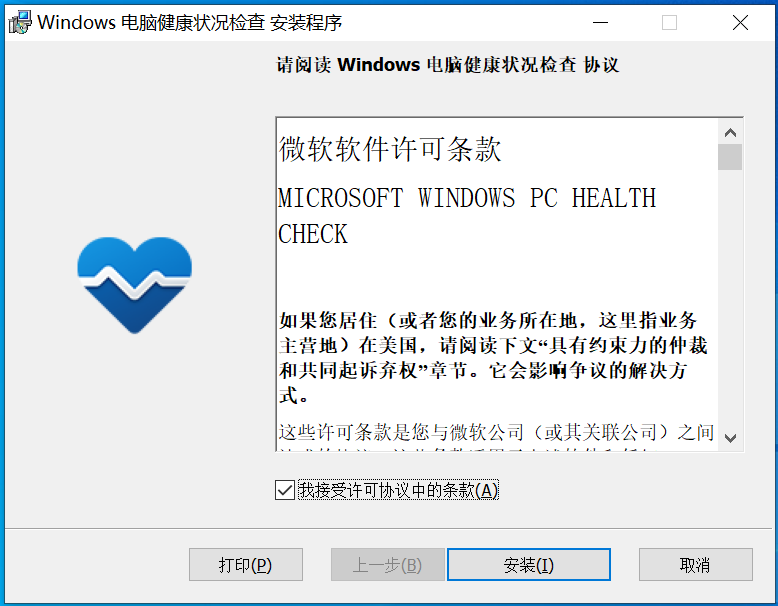
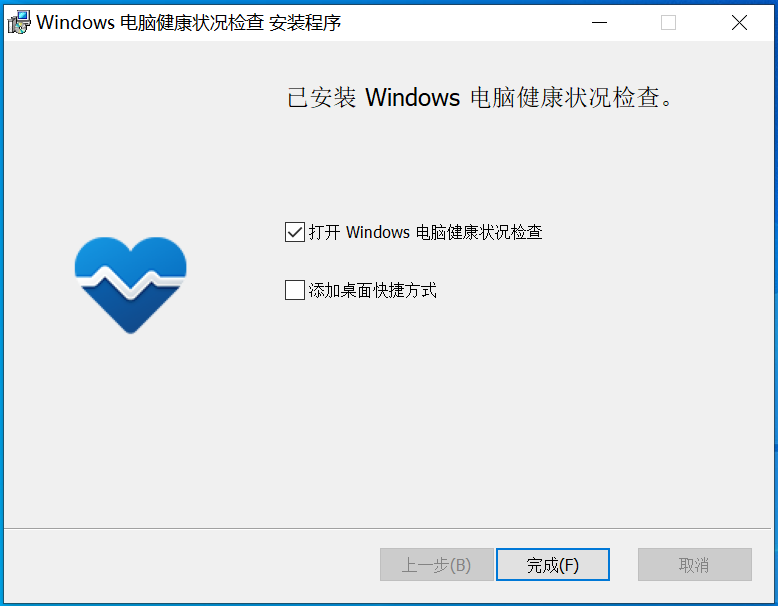
安装步骤:
- 勾选 "我接受许可协议"
- 点击 "安装"
- 完成后点击 "完成"
-
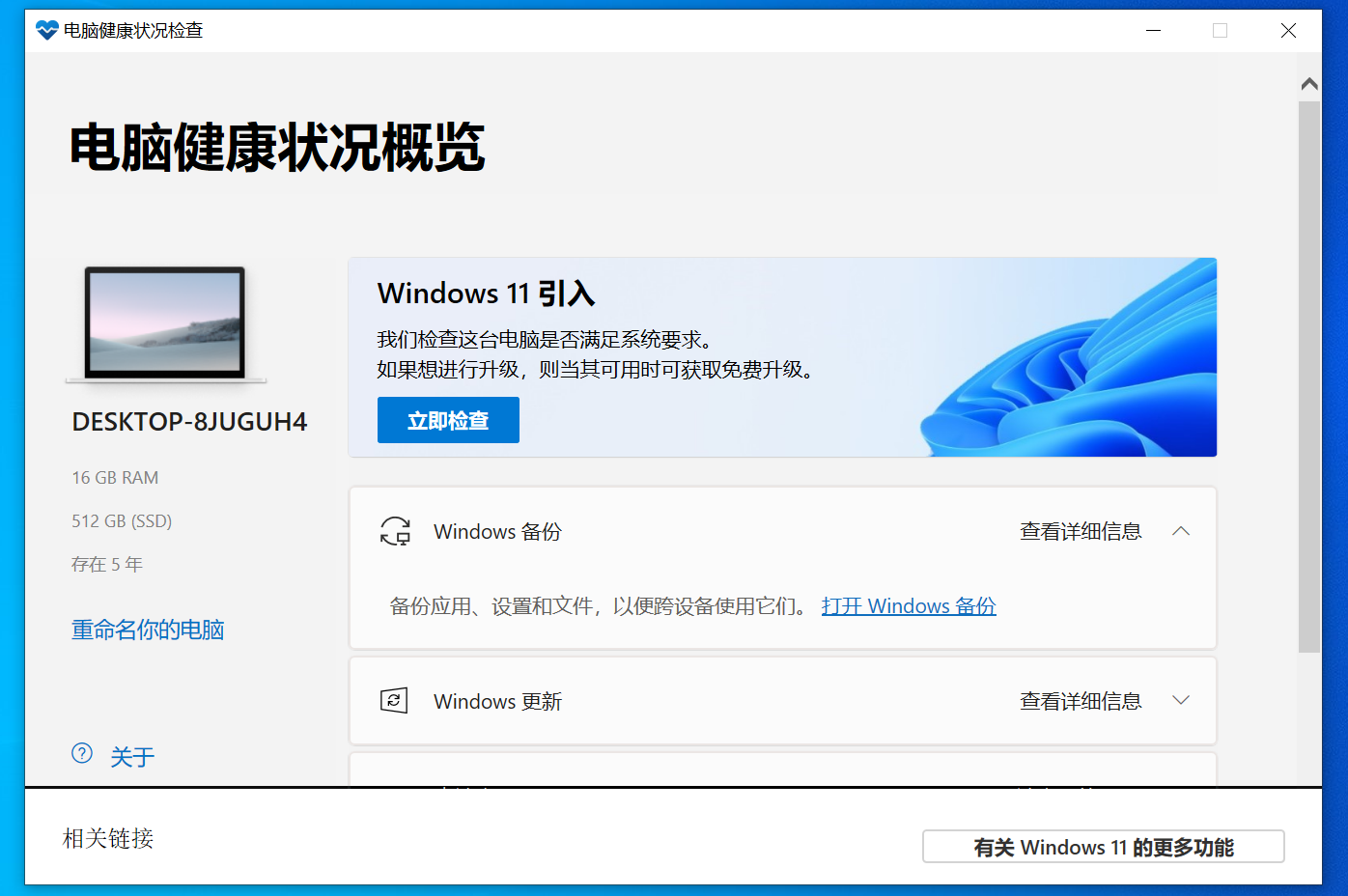
打开工具 → 点击 "立即检查"
- ✅ 若显示支持,继续下一步
- ❌ 若提示不满足条件,需升级硬件或使用其他方法
步骤 2:使用 Windows 11 安装助手
-
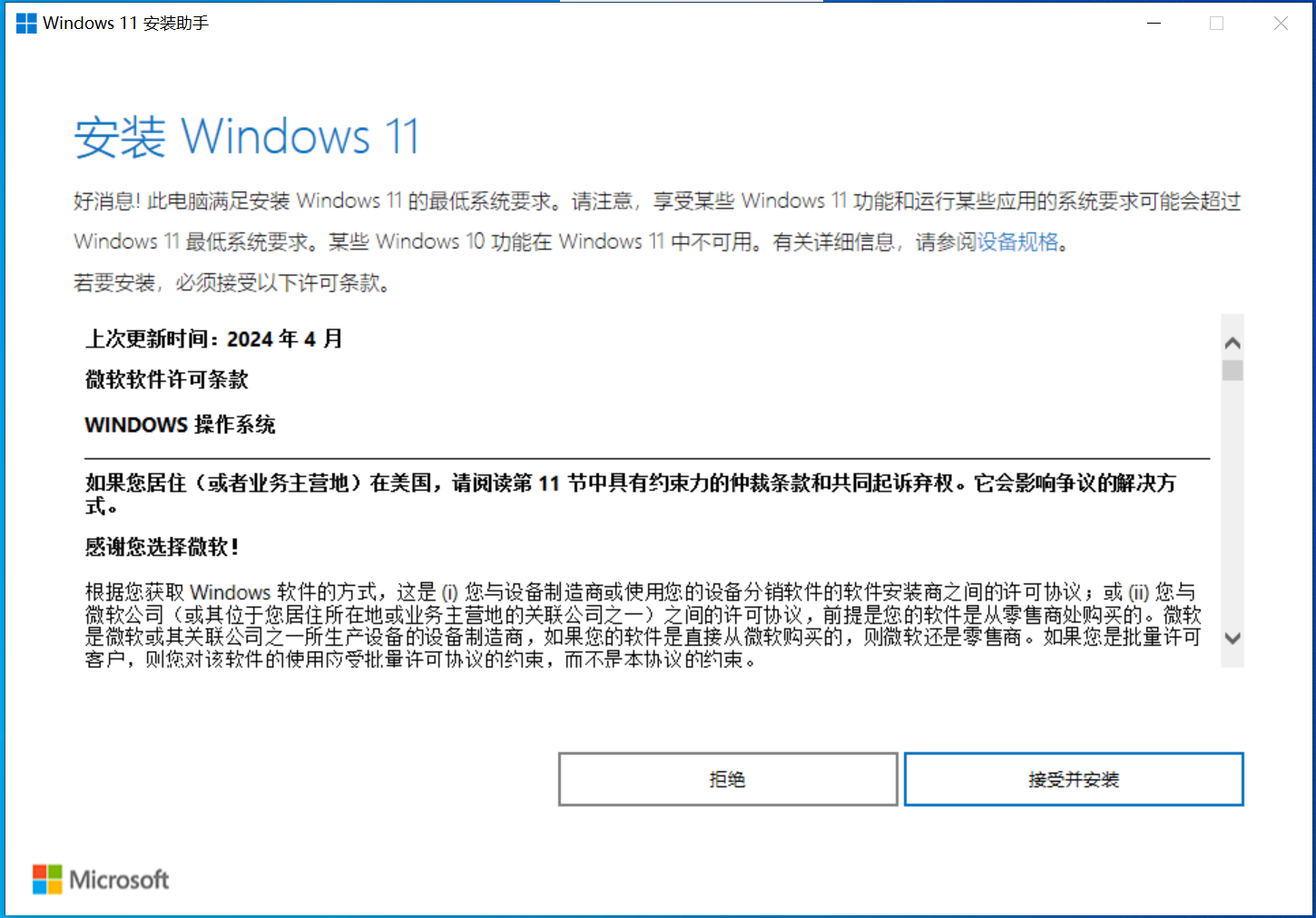
运行工具:
- 接受协议
- 等待下载完成(需稳定网络)
-
系统将自动重启并安装(耗时约 30-60 分钟,保持电源连接)
替代方案:通过 ISO 镜像全新安装
若健康检查未通过但仍需升级:
- 下载 Media Creation Tool 创建启动 U 盘
- 备份数据后从 U 盘启动,选择 "自定义安装"(会清空系统盘)
💡 版本差异说明
主要变化点:
- 全新居中式任务栏设计
- 窗口管理新增「布局」功能
- 右键菜单需点击「显示更多选项」获取完整功能
- 设置面板重新分类整合
- 移除动态磁贴,改用固定图标
⚠️ 不推荐升级场景
- 使用专业工业控制软件
- 依赖特定老旧硬件驱动
- 电脑配置刚好满足最低要求
- 无法接受 UI 交互改变