Windows 10 系统安装U盘制作与安装完整指南
第一部分:制作Windows 10系统安装U盘
一、准备工作
硬件准备
- U盘要求:
- 容量≥8GB(建议使用USB3.0及以上接口)
- 读写速度较快的品牌U盘
- 电脑要求:
- 运行Windows 10/11系统的电脑
- 稳定的网络连接
- 管理员权限账户
注意事项
⚠️ 重要提示:
- 制作过程会完全清空U盘所有数据
- 建议使用空白U盘或提前备份重要文件
- 确保电脑连接电源(笔记本请插电)
- 保持网络畅通(需下载约5GB数据)
二、详细制作步骤
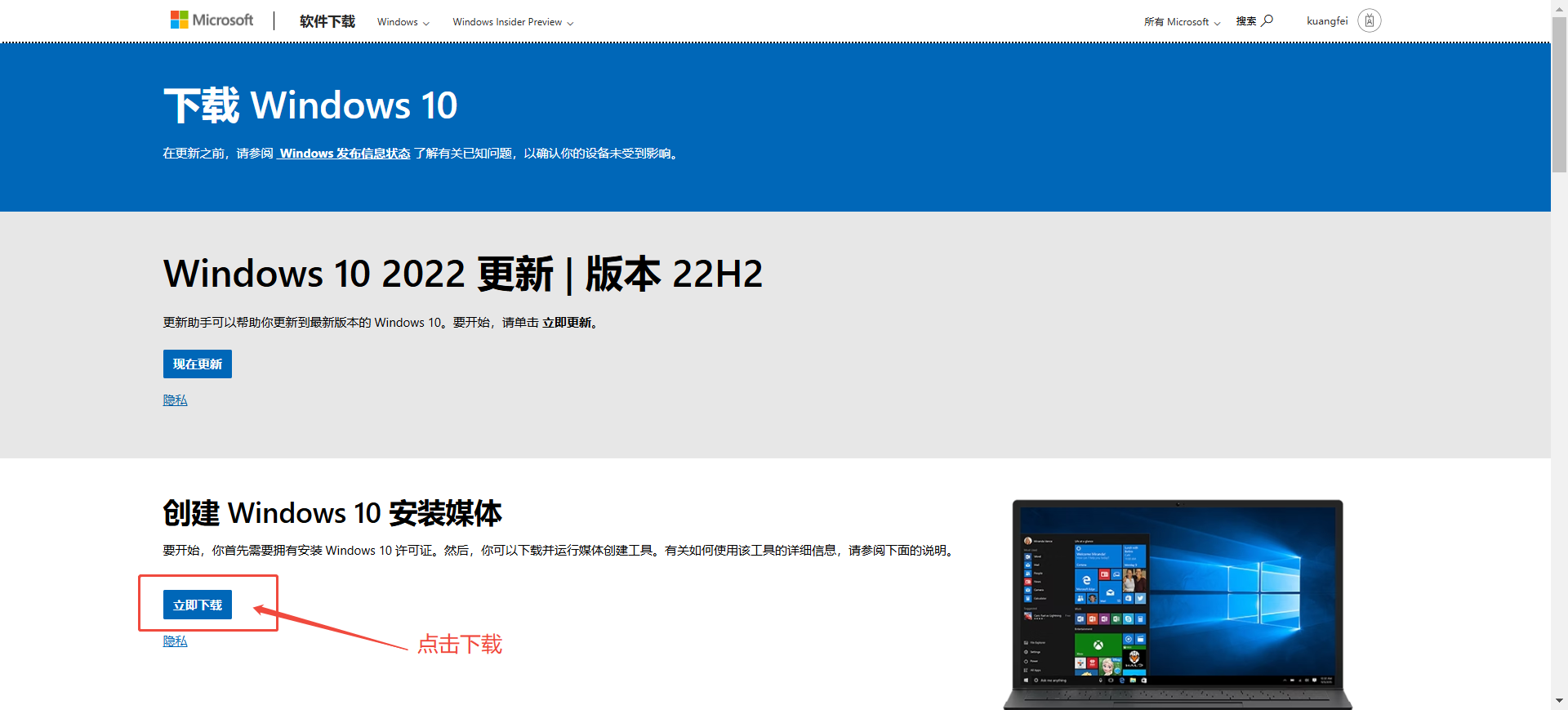
1. 下载官方工具
操作流程:
- 点击"立即下载"按钮
- 将
MediaCreationTool22H2.exe保存到桌面
2. 运行媒体创建工具
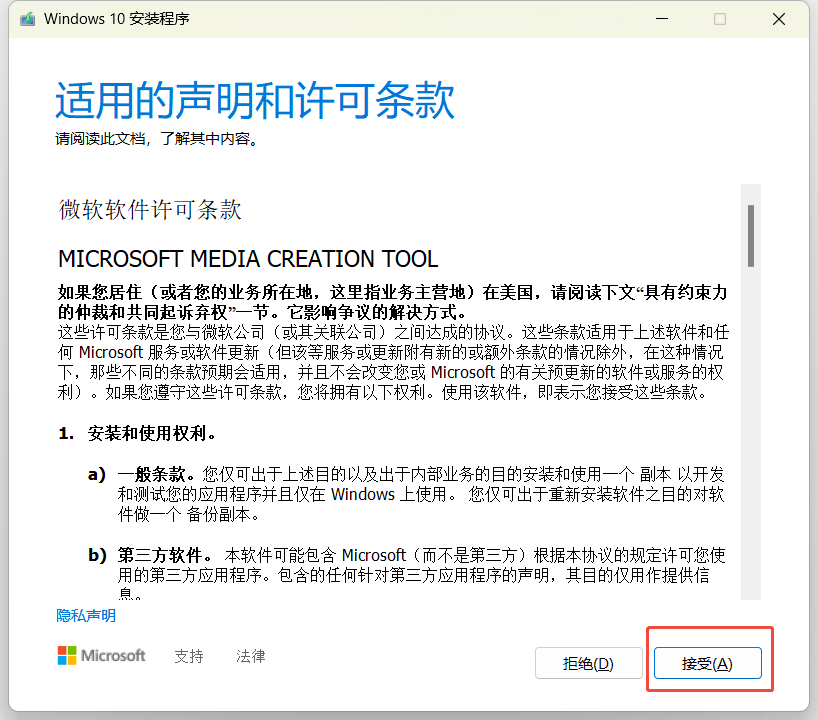
- 右键以管理员身份运行
- 勾选"我接受许可条款"
- 点击"接受"按钮
3. 选择创建选项
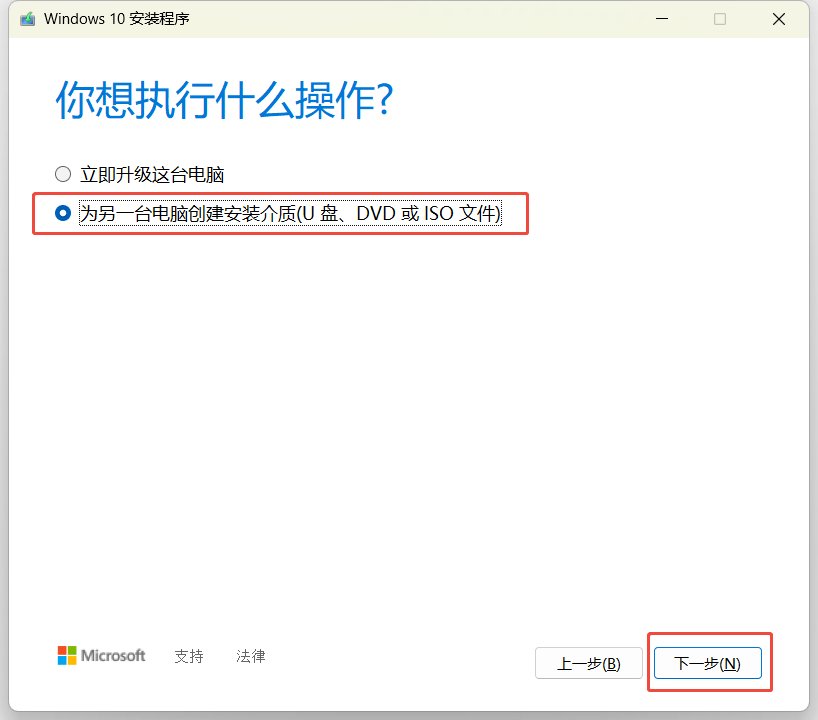
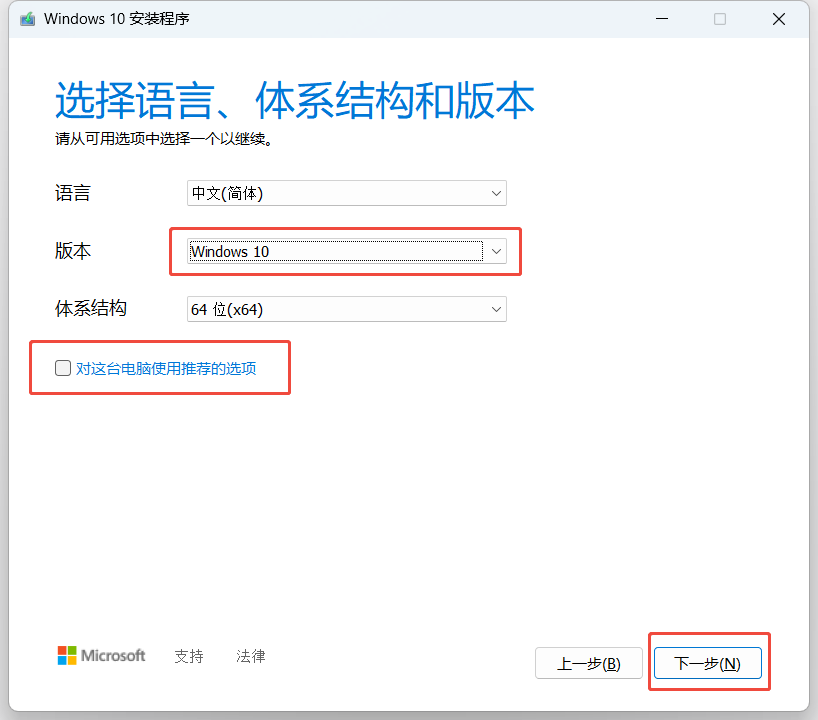
配置说明:
- 选择"为另一台电脑创建安装介质"
- 取消勾选推荐选项
- 版本选择"Windows 10"
- 架构选择"两者"(包含32位和64位)
4. 选择U盘介质
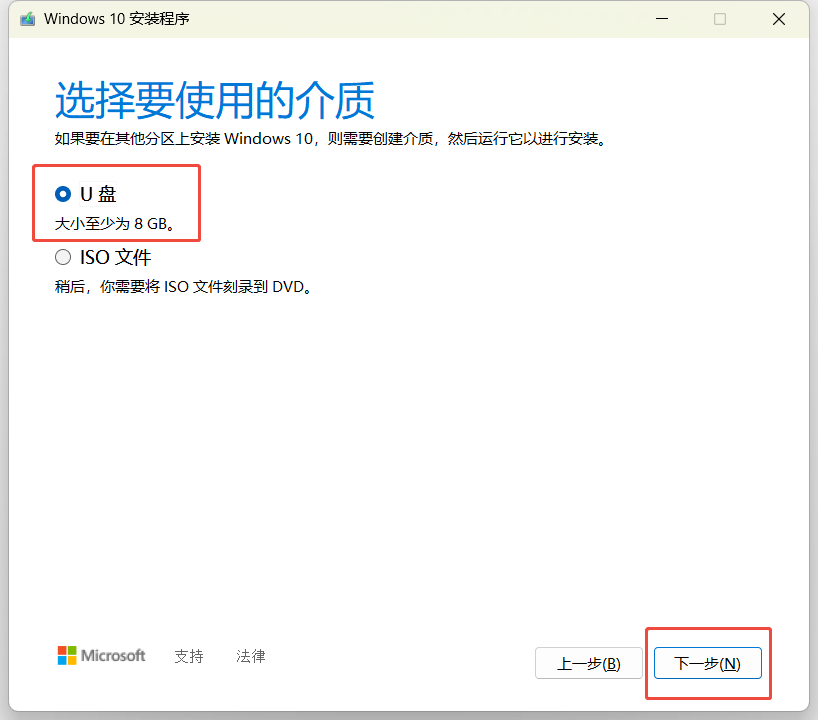
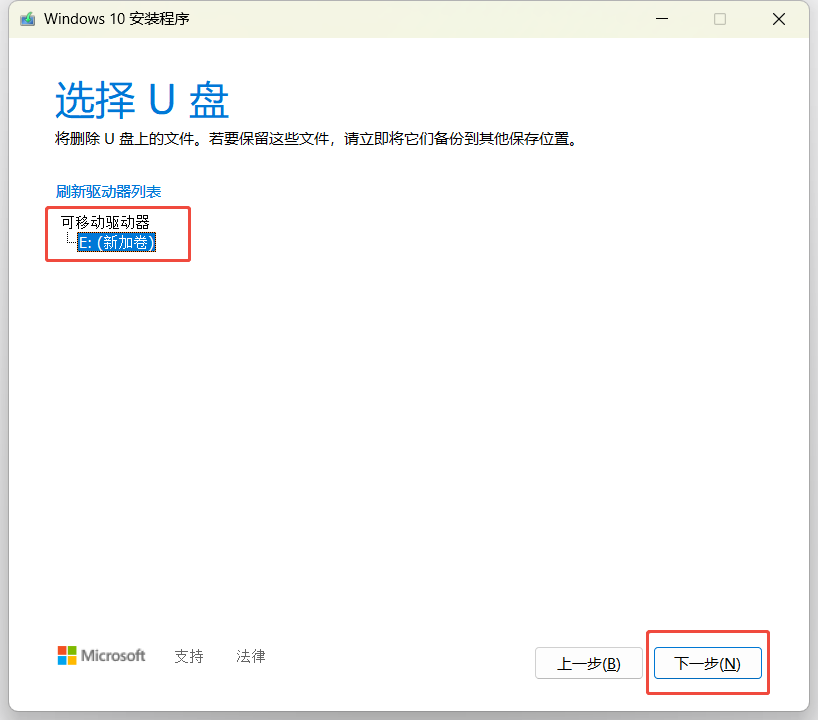
操作指引:
- 插入准备好的U盘
- 选择"U盘"选项
- 从列表中选择正确的U盘驱动器
- 确认U盘容量≥8GB
5. 开始制作安装盘
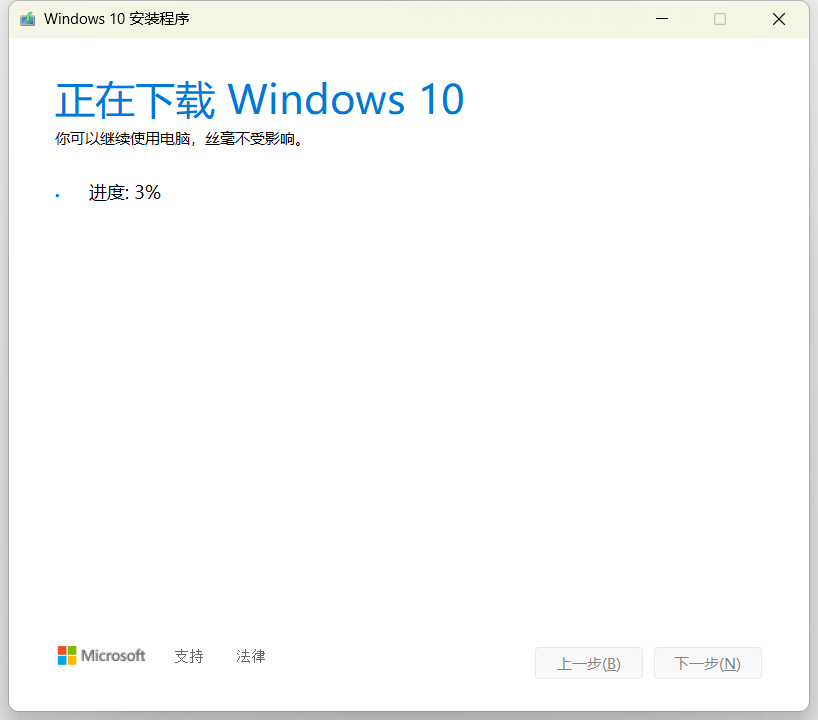
制作过程说明:
- 下载阶段:下载Windows镜像(约5GB)
- 验证阶段:校验文件完整性
- 写入阶段:将系统写入U盘
⏳ 预计耗时:30-120分钟(取决于网速和U盘速度)
三、制作完成验证
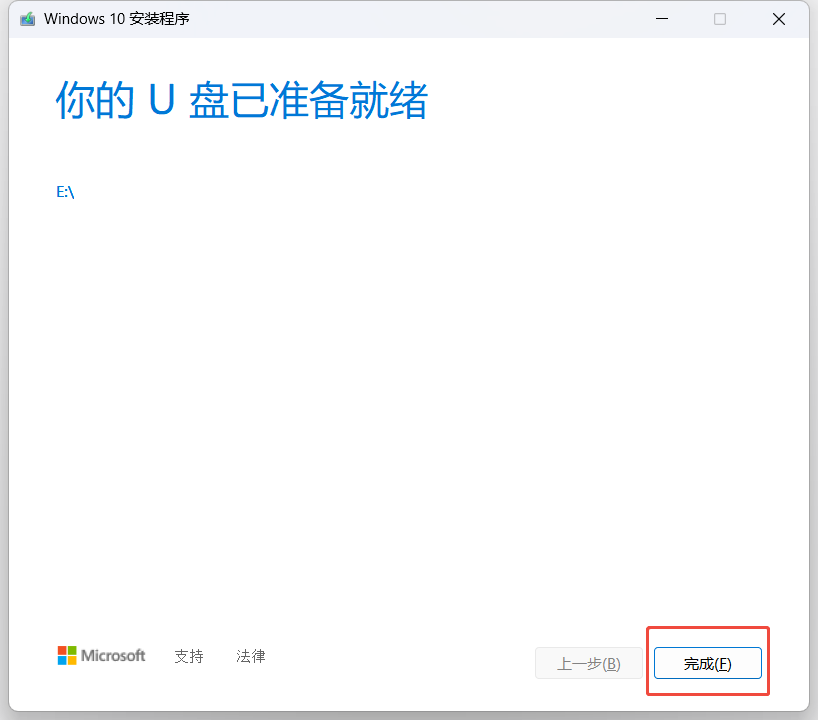
完成检查:
-
确认显示"你的U盘已准备就绪"
-
检查U盘内容应包含安装文件
-
安全移除U盘:
- 右键U盘 → "弹出"
- 等待系统提示后拔除
第二部分:使用U盘安装Windows 10系统
一、安装准备工作
必需工具
- 已制作好的Windows 10系统安装U盘
- 需要安装系统的目标电脑
安装前注意事项
⚠️ 重要提示:
- 安装前务必备份重要数据
- 确保电脑连接电源(笔记本请插电)
- 准备至少30分钟不中断的操作时间
二、详细安装步骤
1. 启动安装程序
操作流程:
- 将启动盘插入USB接口
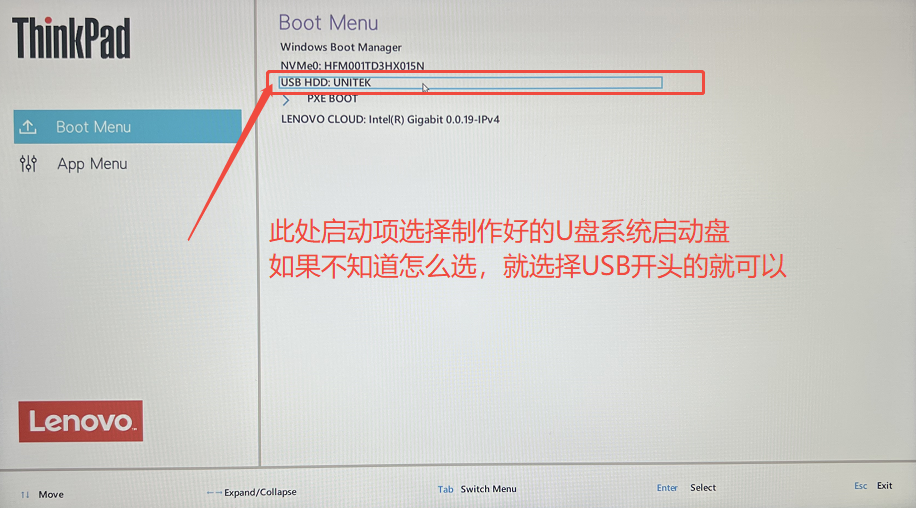
- 开机后立即反复按F12进入启动菜单
- 选择
USB开头的启动项回车确认
2. 系统安装设置
初始设置步骤:
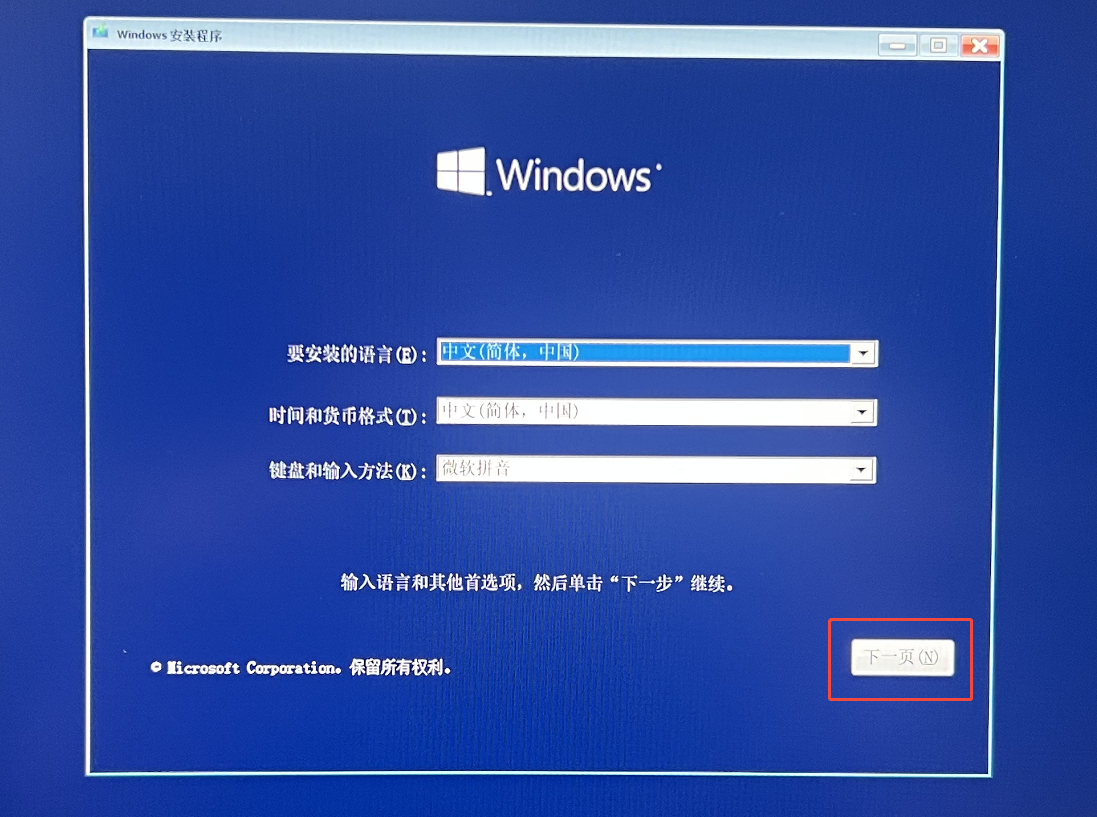
- 步骤1:点击"下一步"
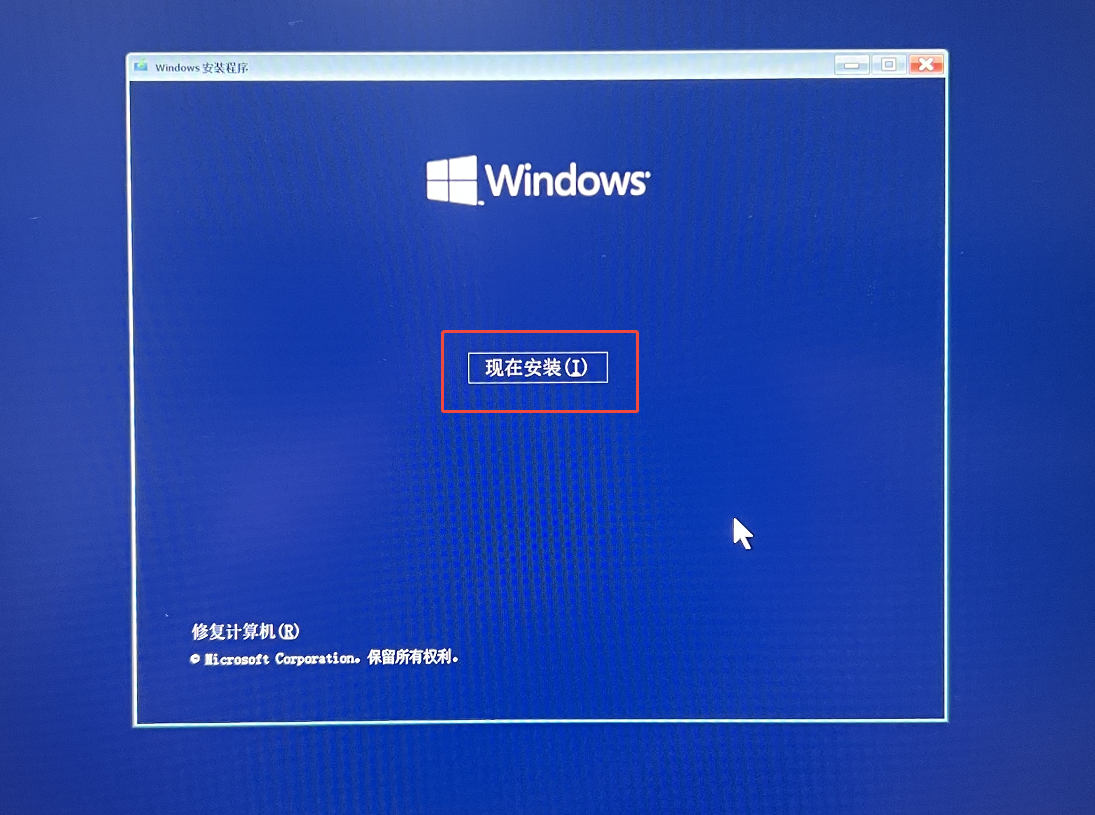
- 步骤2:选择"现在安装"
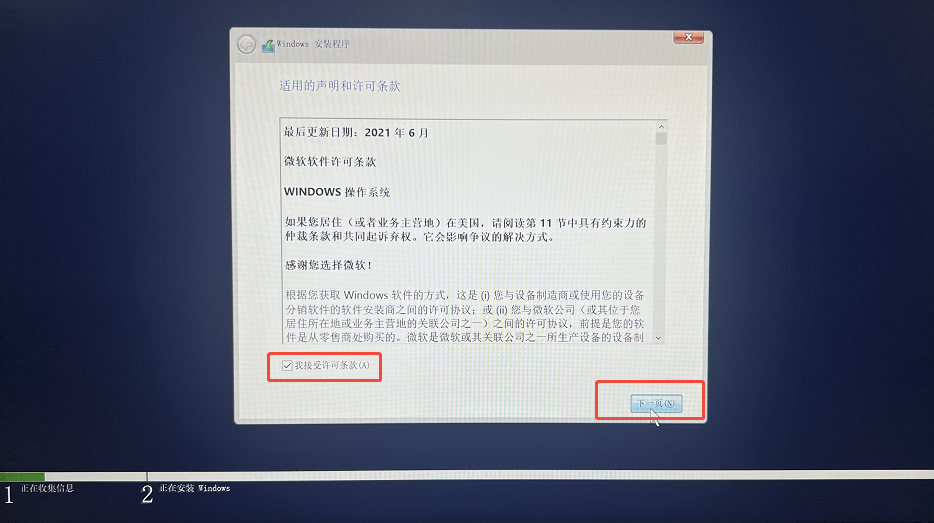
- 步骤3:接受许可条款
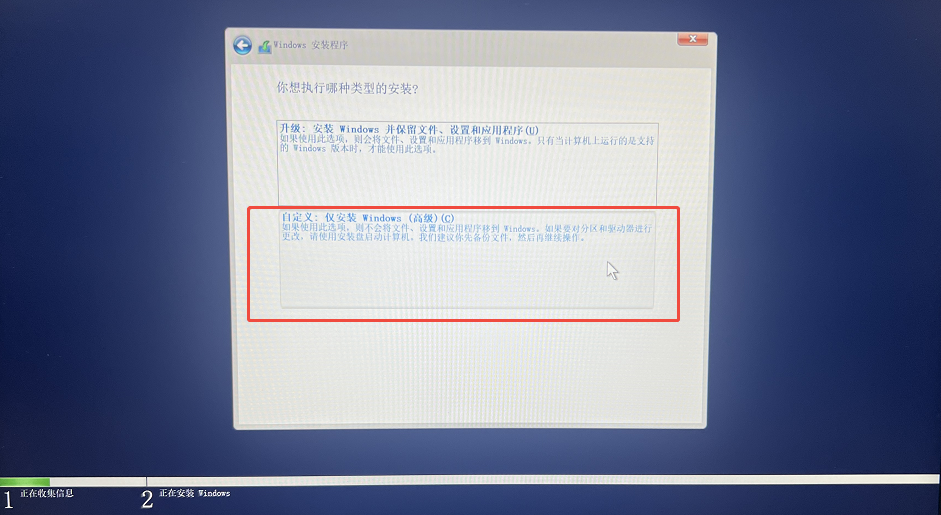
- 步骤4:选择"自定义:仅安装Windows"
3. 磁盘分区操作
操作流程:
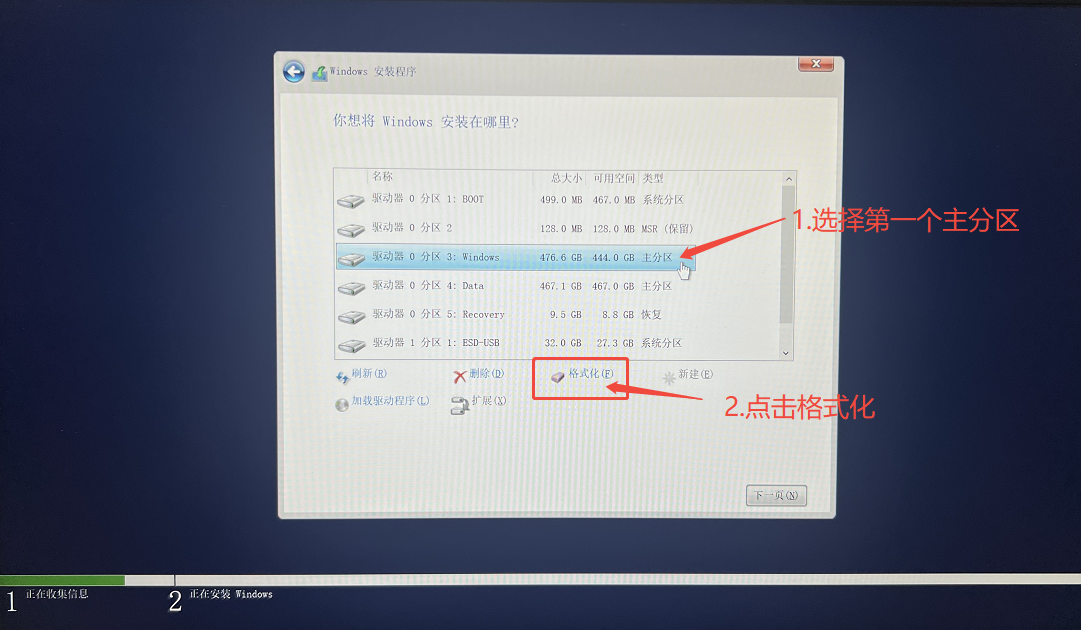
- 选择要安装系统的分区
- 点击"格式化"按钮
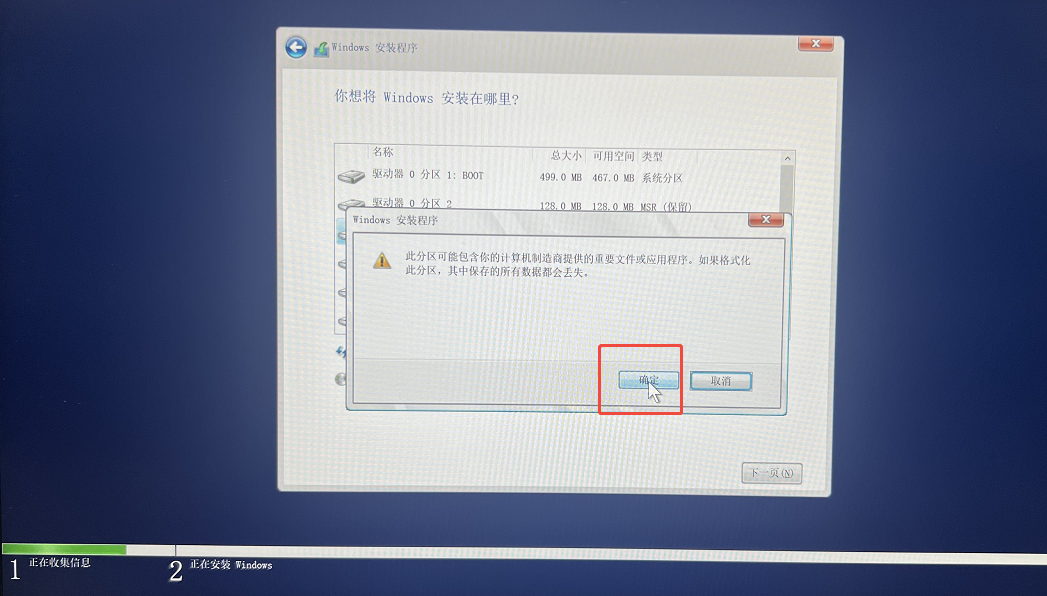
- 确认格式化警告提示
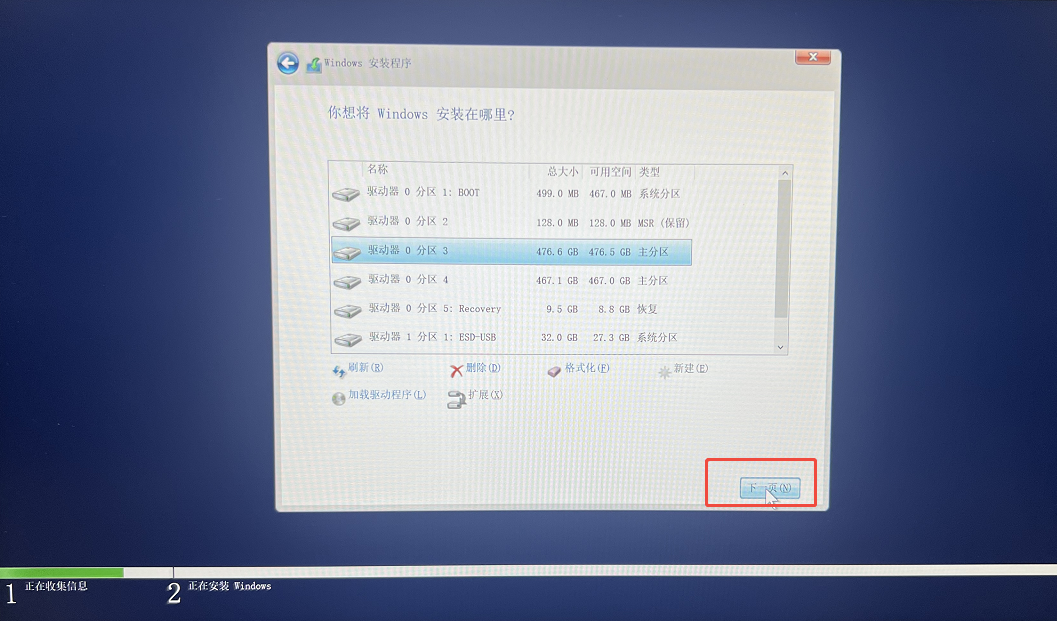
- 格式化完成后点击"下一页"
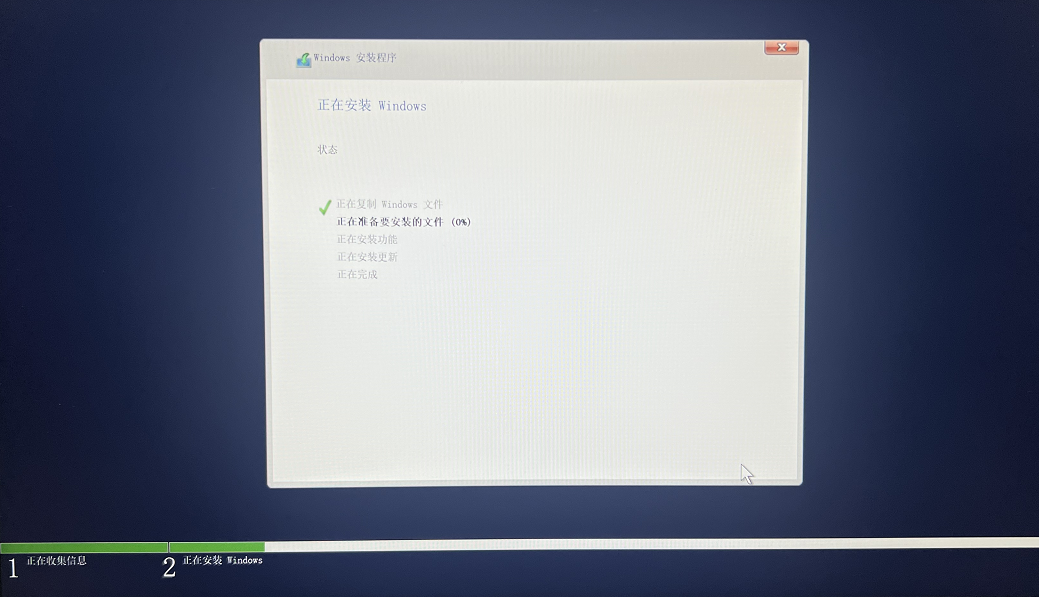
4. 安装过程等待
- 系统将自动复制文件、安装功能、更新等
- 等待进度条完成(约15-30分钟)
- 期间电脑可能会自动重启数次
三、初始系统设置
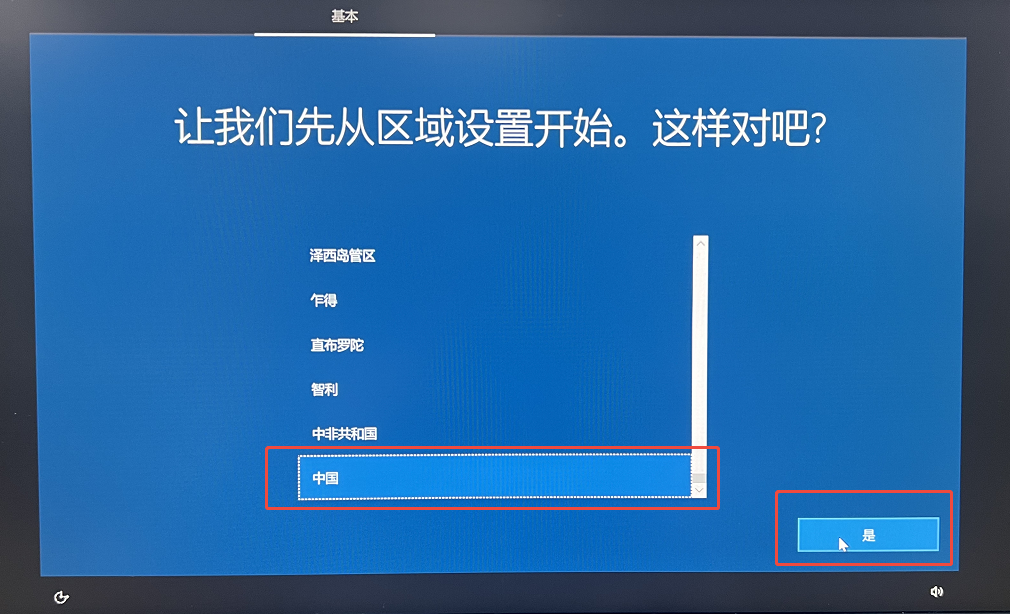
1. 区域与语言设置
- 区域选择:中国 → 点击"是"
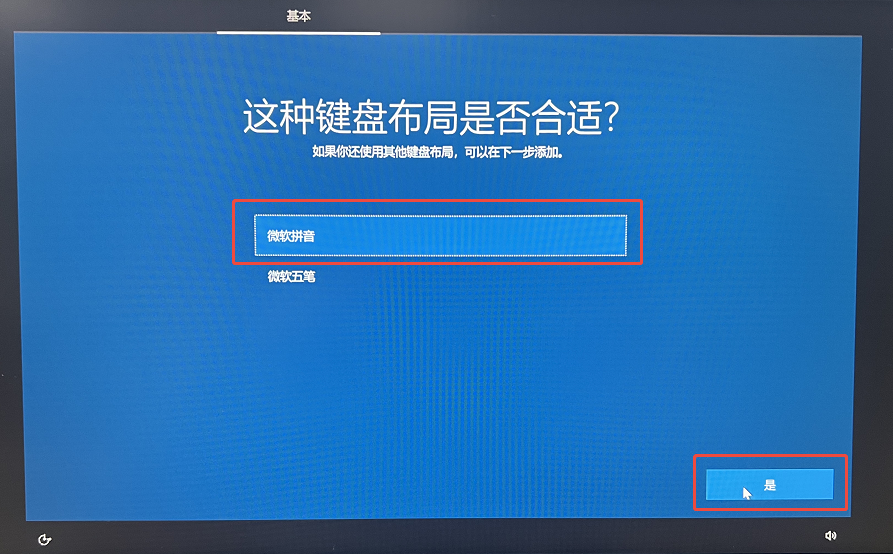
- 键盘布局:微软拼音 → 点击"是"
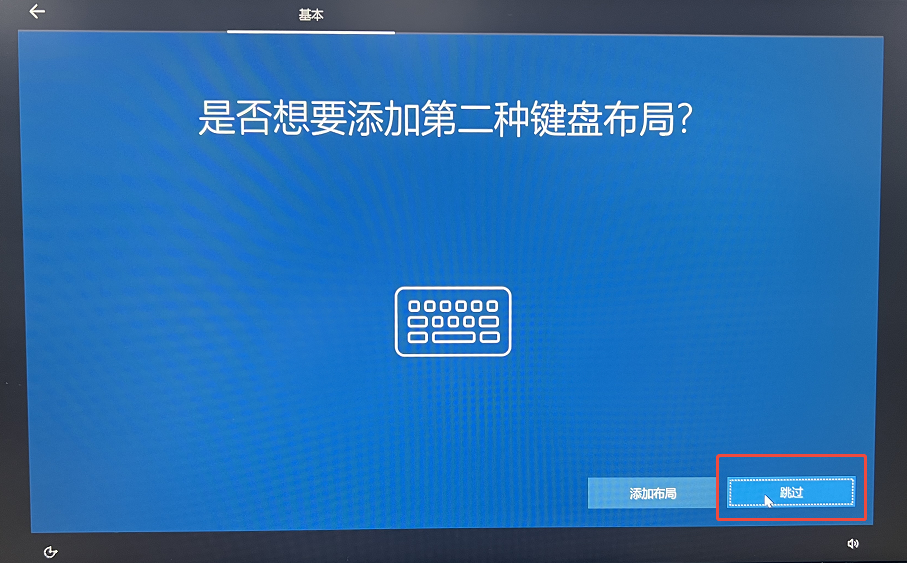
- 第二键盘:选择"跳过"
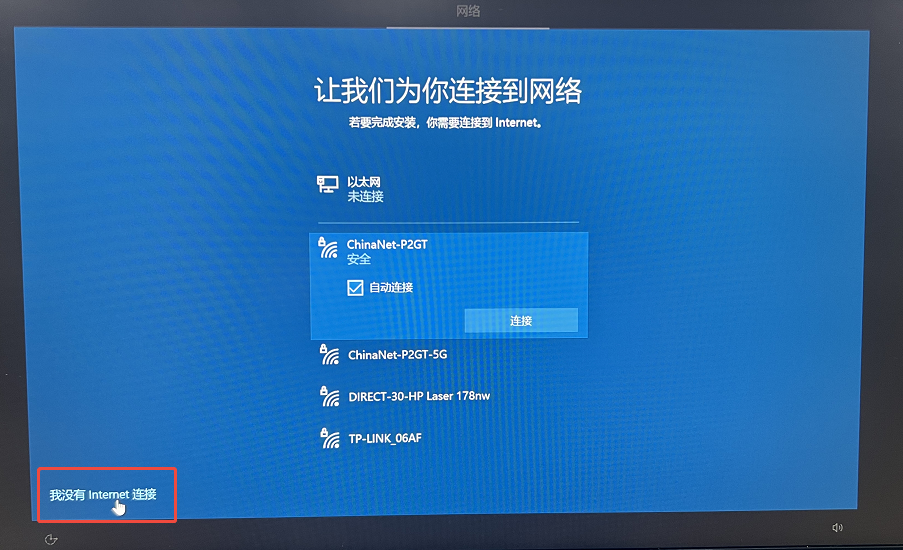
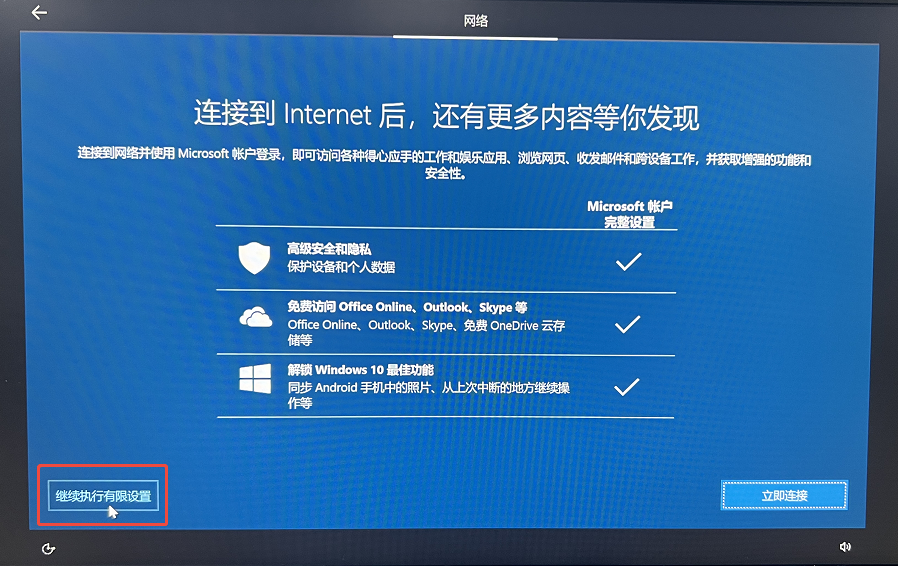
2. 网络连接设置
方法一:常规方式
- 选择"我没有Internet连接"
- 点击"继续执行有限设置"
方法二:命令强制跳过(备用方案)
如果未出现"我没有Internet连接"选项:
- 按
Shift + F10打开命令提示符 - 输入命令:
start ms-cxh:localonly - 按回车执行,即可跳过网络连接
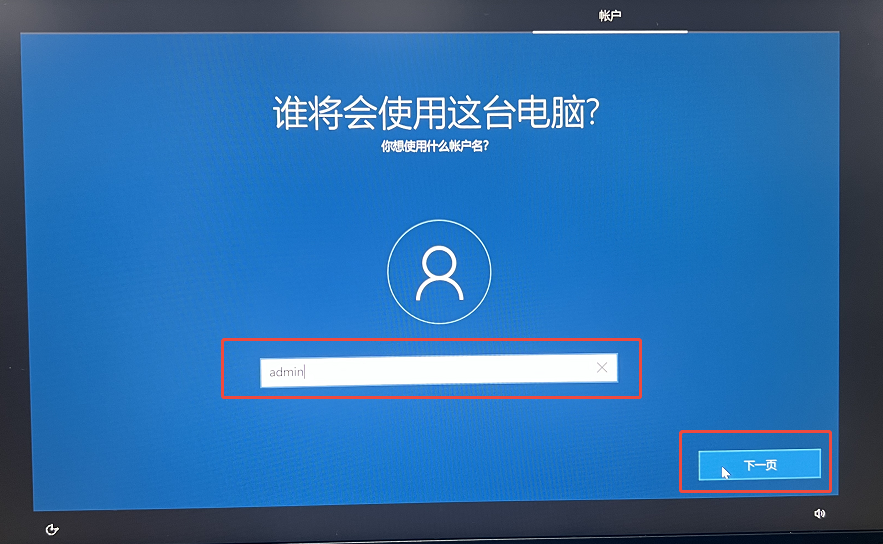
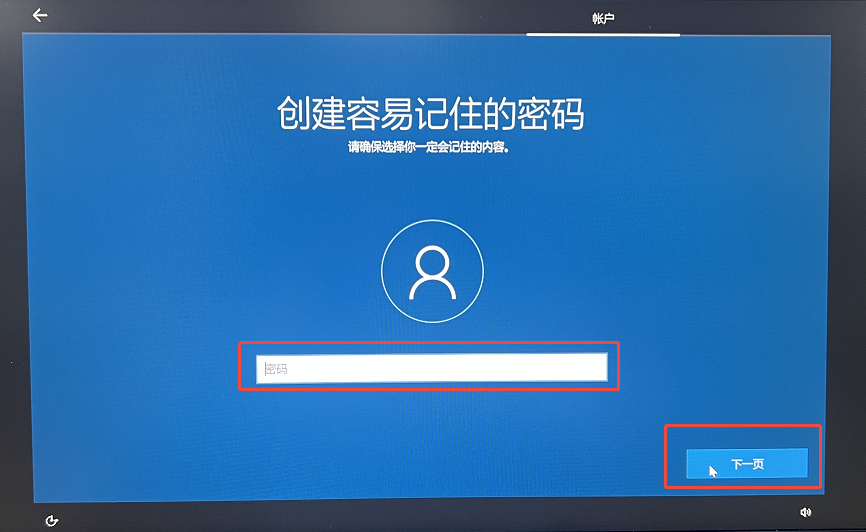
3. 账户设置
- 用户名设置:输入用户名(建议使用英文如
admin)
- 密码设置:可以设置密码或留空直接点击"下一页"
4. 隐私设置
- 隐私选项:选择"接受"
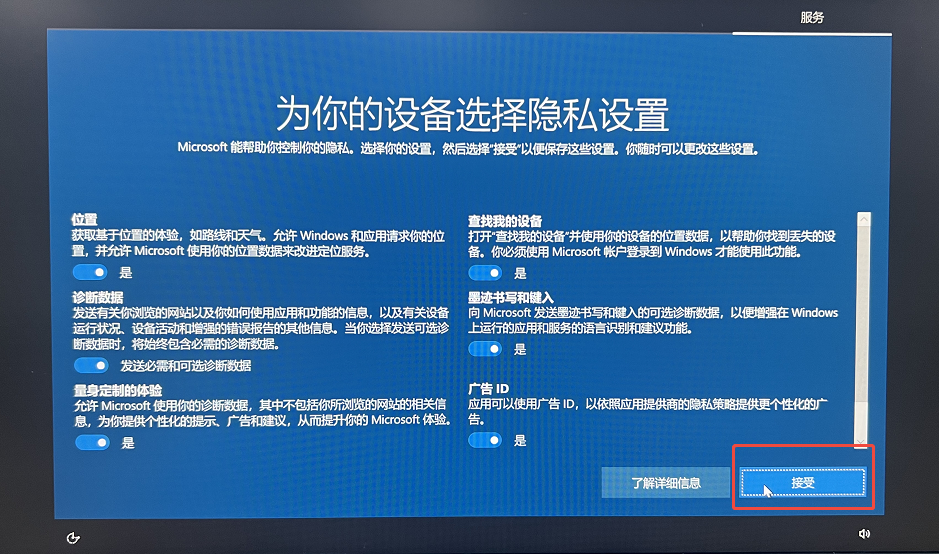
- Cortana设置:选择"接受"
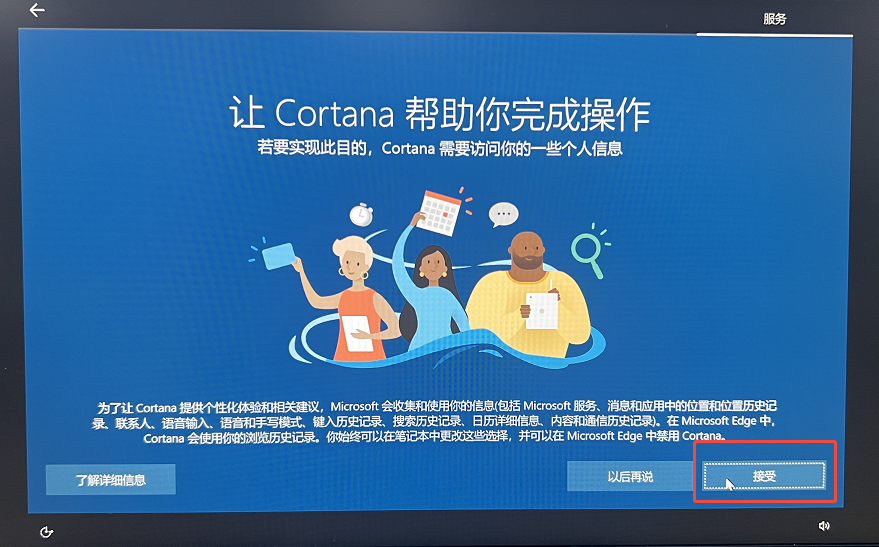
- 跨境传输:点击"下一步"
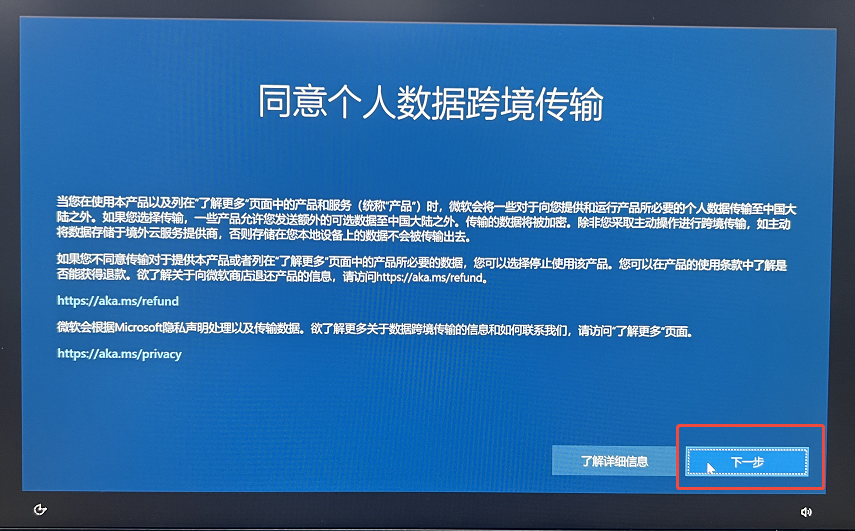
四、安装完成
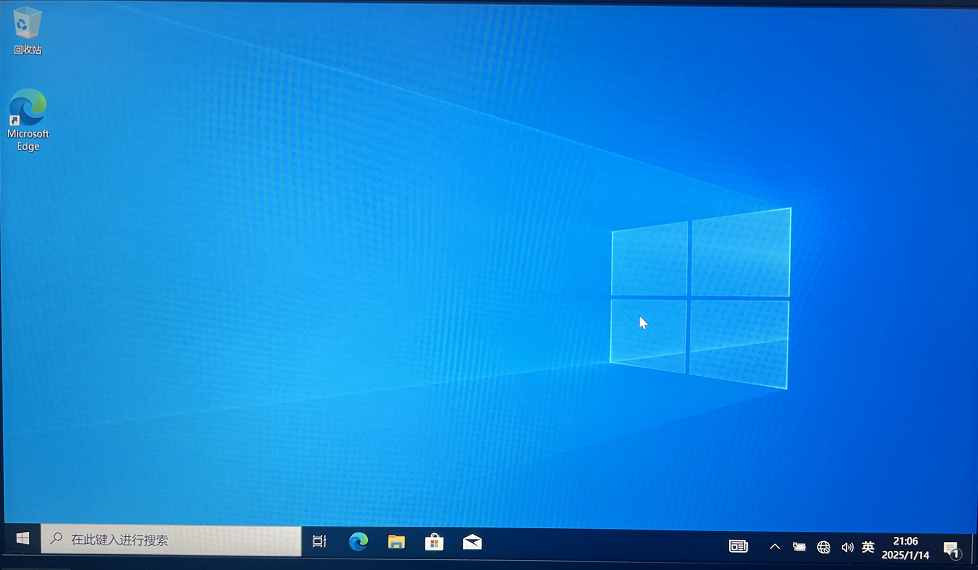
系统安装完成后:
- 系统会自动进入Windows桌面
- 移除U盘,避免下次开机误入安装界面
- 系统会进行最后的准备工作
五、后续优化建议
1. 系统更新与驱动
- 通过Windows Update安装最新补丁
- 安装必要的硬件驱动(显卡、声卡、网卡等)
- 建议从官方网站下载最新驱动程序
2. 软件安装
- 安装常用软件(浏览器、办公软件等)
- 安装安全软件和系统工具
- 恢复备份的个人文件和数据
3. 系统优化
- 调整电源选项和性能设置
- 配置系统还原点
- 设置自动备份计划
第三部分:常见问题解答
制作U盘常见问题
制作失败怎么办?
-
检查U盘:
- 尝试使用其他U盘
- 确保U盘无物理损坏
-
重新下载工具:
- 删除旧版本
- 从官网重新下载最新版
-
以管理员身份运行:
- 右键点击工具
- 选择"以管理员身份运行"
U盘制作过程中断如何处理?
- 重新启动制作工具
- 检查网络连接是否稳定
- 确保U盘有足够空间
安装系统常见问题
无法从U盘启动?
- 确认BIOS/UEFI设置中已启用USB启动
- 尝试使用其他USB接口
- 检查U盘制作是否成功
💡 提示:如果遇到无法解决的问题,建议联系专业技术人员或微软官方技术支持。
最后更新:2026年1月
适用系统:Windows 10 所有版本
文档版本:v2.0